Inhaltsverzeichnis
Grundlegendes
Wenn man mit vielen Benutzern arbeitet und ein großes Netzwerk betreut, kann es nötig sein, einen PC aus Domäne entfernen zu müssen. In der Regel hat man immer als zentrales Element einen Domänencontroller mit der Active Directory. Darin enthalten sind meisten viele PCs und Server.
Oft ist es auch nötig, einen PC aus der Domäne zu entfernen. Klar, auch kann es nötig sein nicht nur Computer aus einer Domäne zu entfernen, sondern auch einen Server. Diese Anleitung zeigt dir, welche Schritte du unternehmen musst, damit du einen Rechner aus der Domäne entfernen kannst.
Meistens wird dazu ein Windows Server 2016, Windows Server 2019 oder Windows Server 2022 verwendet. Die Vorgehensweise ist allerdings gleich und unabhängig davon, um welche Windows Server Version es sich handelt.
Um den Rechner aus der Domäne zu entfernen, gibt es grundsätzlich verschiedene Optionen. So lässt sich zum einen, die grafische Oberfläche verwenden sowie ebenso die Eingabeaufforderung oder die Windows PowerShell.
Videoanleitung-Windows zur Domäne hinzufügen
Windows Server aus der Domäne entfernen
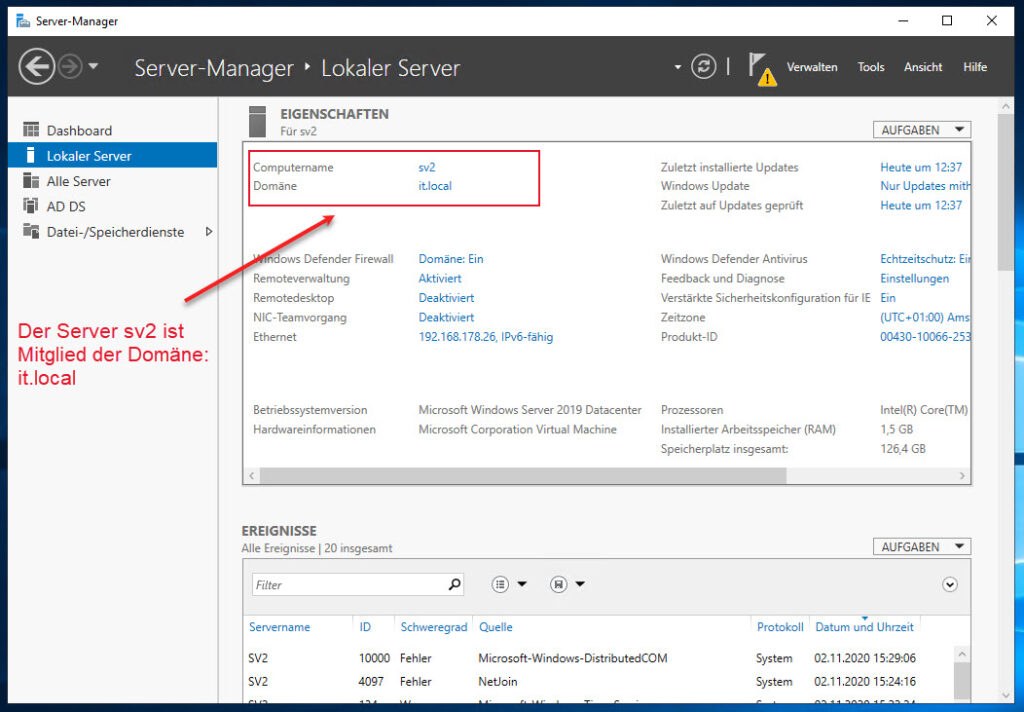
Bei einem Windows Server ist im Prinzip die Anlaufstelle der Server-Manager. Dort unter „Lokaler Server“ ist sofort ersichtlich, welcher Domäne er angehört. Jetzt klickt man auf den Domänennamen und es öffnen sich anschließend sofort die „Systemeigenschaften“.
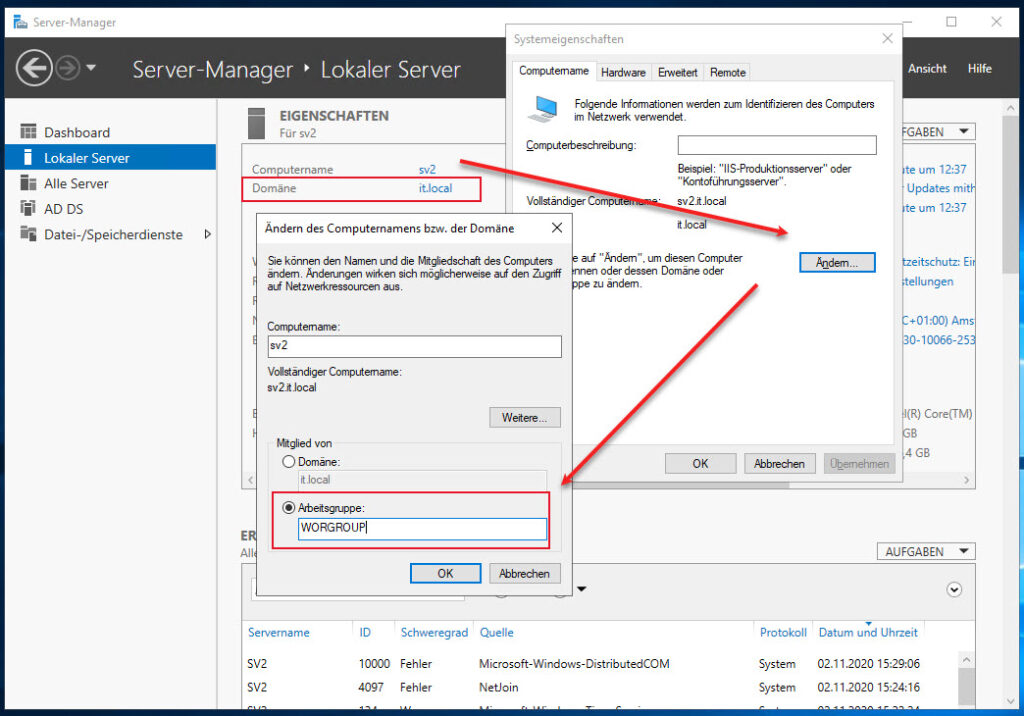
Über das Menü „Ändern“ erreicht man die passende Konfiguration. Hier steht nun unter „Mitglied von“ der Namen der Domäne beim ausgewählten Radiobutton.
Dies muss man jetzt ändern und den Radiobutton für „Arbeitsgruppe“ auswählen. Als Namen gibt man hier „WORKGROUP“ ein. Somit lässt der Server aus der Domäne entfernen.
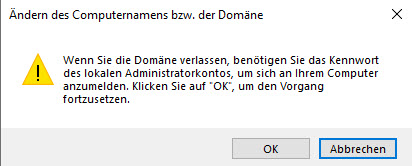
Wenn man jetzt mit „OK“ bestätigt, wird noch das Kennwort des lokalen Administratorkontos benötigt.
Dies ist selbstverständlich notwendig, da sonst im Prinzip jeder Standardbenutzer die Domäne verlassen könnte.
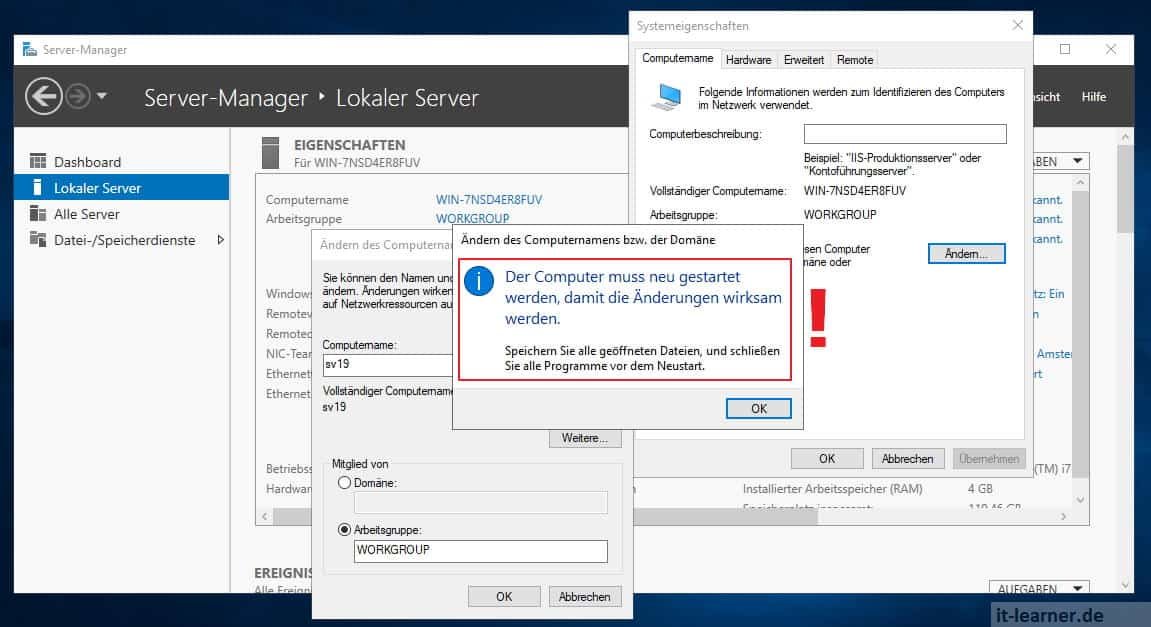
Zu guter Letzt wird noch ein Neustart des Windows Servers benötigt. Abschließend kann über den Server-Manager nochmals geprüft werden, ob der Server jetzt kein Mitglied der Domäne mehr ist. Auch auf dem Domänencontroller sollte er in der Active Directory nicht mehr vorhanden sein.
Das kann geprüft werden, indem man die Active Directory -Benutzer und -Computer Verwaltung öffnet. In der Organisationseinheit (OU) „Computers“ sind alle Mitglieder aufgelistet. Der entsprechen Computer oder Server sollte hier dann nicht mehr vorhanden sein.
PC aus Domäne entfernen per GUI
Analog zur obigen Vorgehensweise funktioniert dies natürlich auch bei einem Computer wie Windows 10 oder Windows 11. Allerdings gibt es hier nicht den Server-Manager. Dafür aber das Menü „System“. Dieses erreicht man am einfachsten mit der Tastenkombination „Windows + Pause“ Taste.
Wurde unter Vorgängerversionen von Windows 10 20H2 noch das „System“ Menü in der alten Systemsteuerung geöffnet, so öffnet sich jetzt unter Windows 10 das „Info“ Menü unter dem neuen Einstellungsmenü.
Aber natürlich lässt ich hier ebenso der PC aus der Domäne entfernen. Man muss hier nur die „Erweiterte Systemeinstellungen“ öffnen und schon erhält man die gleichen Konfigurationsmöglichkeiten wie beim Windows Server.

Unter dem Windows 11 Betriebssystem kannst du das Menü auch über Einstellungen erreichen. Anschließend findest du unter der Kategorie „Info“ den Link zum entfernen des PCs aus der Domäne.

PC aus Domäne entfernen per cmd
Zum Entfernen eines PCs aus einer Domäne auf Windows kannst du auch die Eingabeaufforderung verwenden. Allerdings ist das Kommandozeilen-Tool mit dem Namen netdom.exe nicht mehr standardmäßig unter Windows 10 oder Windows 11 mit an Bord. Du musst es über die optionalen Features in den RSAT Tools installieren.
PC aus Domäne entfernen per PowerShell
Die Windows PowerShell ist das Standard-Werkzeug jedes Windows Administrator. Daher solltest du dich damit auch langfristig beschäftigen. Wie du bereits oben gelesen hast, ist die das Tool netdom.exe nicht mehr Teil von Windows.
Stattdessen solltest du auf die Windows PowerShell zurückgreifen, um den PC aus der Domäne zu entfernen. Im ersten Schritt benötigst du ein Windows PowerShell Terminal mit administrativen Rechten. Anschließend benötigst du zum Entfernen des PCs aus der Domäne das folgenden Cmdlet. Remove-Computer.
Mit dem Cmdlet Get-help kannst du dir auch die komplette Hilfe dazu anzeigen lassen. Im Prinzip benötigst du neben dem Domänennamen noch den Administrativen Account, welcher die Berechtigung besitzt, den Computer aus der Domäne zu entfernen.
Remove-Computer -UnjoinDomaincredential it\Administrator -PassThru -VerboseZu guter Letzt musst du einen Computer auch wieder neu starten, damit die Änderung wirksam wird. Übrigens kannst du das auch direkt in der Windows PowerShell erledigen.
Restart-ComputerBevor du große Veränderungen vornimmst, solltest du auch immer eine Sicherung deiner Daten vornehmen. Dazu gibt es mehrere Optionen. Ein der besten und auch im Unternehmen häufig eingesetzte ist dabei die Verwendung von NAS-Systeme.
Datensicherung und Backup erstellen
Grundsätzlich solltest du immer von deinen Systemen eine Datensicherung erstellen. Vor allem, wenn du aber tiefergreifende Änderungen vornimmst, ist es vorher umso ratsamer, eine Sicherung zu erstellen. Du kannst hierfür z. B.bordeigene Tools wie die Windows Server Sicherung verwenden, oder aber professionelle Sicherungsprogramme wie EaseUS Todo Backup Free*, welche dir mehr Optionen bieten.


Fazit und Ausblick
Nun weist du, wie du den PC aus Domäne entfernen kannst. Nachdem der Computer neu gestartet wurde, ist er nicht mehr Teil der Domäne. Du solltest also erfolgreich den PC aus der Domäne entfernt haben. Beachte aber, dass damit alle verbundenen Gruppenrichtlinien und Einstellungen entfernt werden.
Das könnte dich auch interessieren:
- Mit der Windows PowerShell Windows 10 zu einer Domäne hinzufügen
- Windows 11 für IT-Administratoren*
- Windows 10 einer Domäne hinzufügen – Videotutorial
- Den Windows Server 2019 zu einer Domäne hinzufügen – Den Server 2019 Mitglied zu einer bereits vorhandenen Domäne machen
- Windows 10 zu einer Domäne hinzufügen – Neue Methode – Konfiguration über “Einstellungen”
- Einen Snapshot der Active Directory Datenbank vom Domänencontroller des Windows Servers anfertigen
- Wozu dient eigentlich das NETLOGON sowie das SYSVOL Verzeichnis auf dem Windows Domänencontroller
Lesenswerte Fachbücher
Empfohlene Beiträge