
Grundlegendes
Neben der Neuinstallation von Windows kann es auch sein, dass man seinen Computer komplett zurücksetzen möchte. Diesen also wieder auf die Werkseinstellungen konfigurieren will. Unter Windows 11 lässt sich das über die Einstellungen einfach durchführen.
Zusätzlich kann dabei gewählt werden, ob die eigenen Dateien behalten werden sollen oder auch entfernt werden sollen. Die zweite Variante ist wohl dann sinnvoll, wenn man tatsächlich eine komplette Clean Installation haben möchte.
Windows 11 PC zurücksetzen
Vorab ist es selbstverständlich wichtig, dass man eine Sicherung seiner Daten anfertigt. Dazu gibt es viele verschiedene Optionen. Wichtig ist auf alle Fälle, dass im Falle eines Fehlers die Daten noch vorhanden sind.
Am besten man verwendet dazu eine externe Festplatte oder auch eine Netzwerkfreigabe. Varianten, mit welchen man unter Windows eine Sicherung erstellen kann, liefern die folgenden Anleitungen:
- Eine Windows Backup auf einer virtuellen Festplatte wie z. B. einer vhdx Datei erstellen
- So erstellt man ein einfaches Backupscript unter Windows
- Windows 10 – Automatisches Backup mithilfe der Kommandozeile erstellen – Nie wieder Datenverlust!
Anschließend kann man mit dem Zurücksetzen beginnen. Dazu wechselt man als Erstes zu den Einstellungen. Unter den Kategorien auf der linken Seite befindet sich System. Rechts scrollt man jetzt weiter runder, bis die Wiederherstellung sichtbar ist, welche man dann auch öffnet.
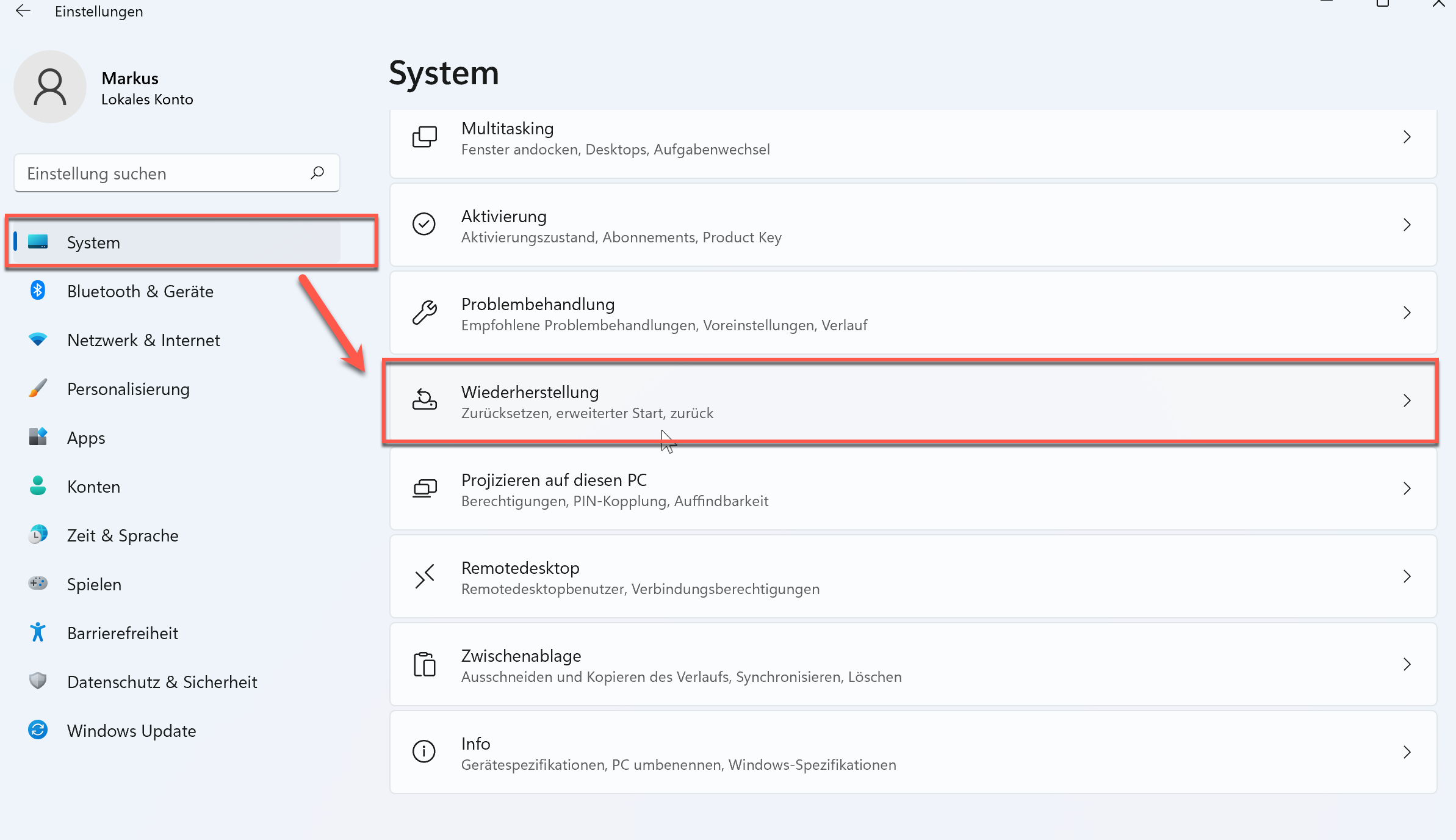
Dort gibt es zwei Optionen:
– Diesen PC zurücksetzen
– Erweiterter Start

Diesen Windows 11 PC zurücksetzen
Für die Konfiguration der Werkseinstellungen ist die erste Option nötig. Nachdem diese gewählt wurde, muss man sich entscheiden, ob die eigenen Daten behalten werden sollen oder nicht.
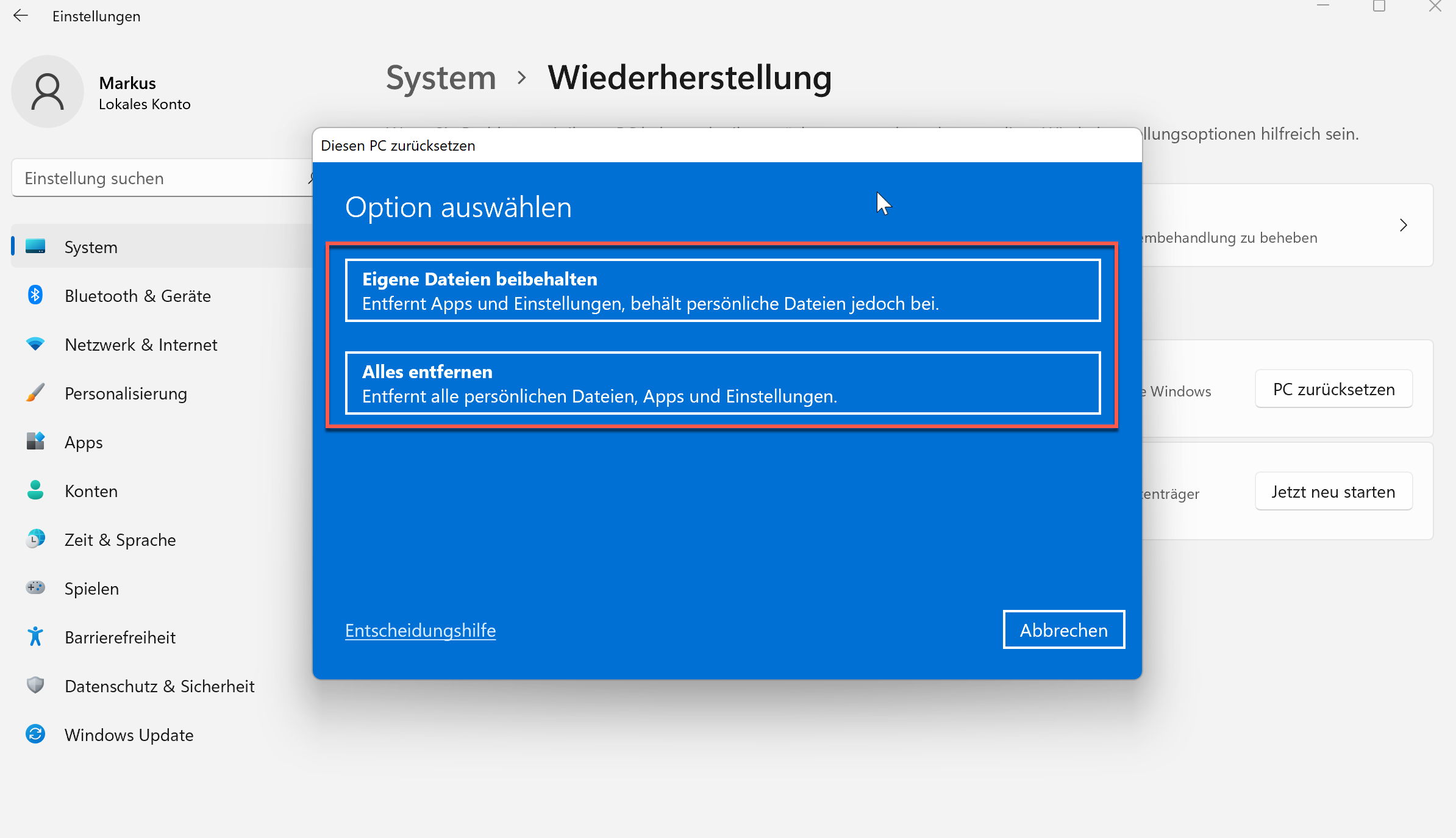
Je nach Anwendungsfall ist das individuell zu entscheiden. Wenn man z. B. nur eine Instabilität feststellt und den Verdacht hat, es wurde im Windows 11 etwas nicht ordentlich installiert, so kann man die Neuinstallation mit der Beibehaltung der eigenen Dateien durchführen.
Wenn man allerdings die Vermutung hat, man hätte einen Virus oder Trojaner auf dem Computer, so ist es am sinnvollsten das System komplett zu bereinigen. Also hier empfiehlt sich das Löschen der eigenen Dateien.
Windows 11 erweiterter Start
Die zweite Wiederherstellungsoption ermöglicht, den Computer in den Wiederherstellungsmodus zu booten. Das bedeutet man erhält direkt nach dem Start von Windows 11 die Option in die Computerreparatur zu wechseln oder auch eine Kommandozeile zu öffnen. Für das Einspielen einer Sicherung kann diese Variante nötig sein.

Das könnte dich auch interessieren:
- Windows 11 auf Secure Boot und TPM2.0 prüfen
- So bindet man eine neue Festplatte in Windows 11 ein
- In Windows 11 lässt sich das Netzwerkprofil nicht ändern
- So installiert man Linux direkt unter Windows 11
- Unter Windows 11 ein Netzlaufwerk einbinden
- So installiert man in Windows 11 BitLocker
Empfohlene Beiträge








