
Grundlagen
Die erste Anlaufstelle unter der Windows PowerShell ist prinzipiell immer die Hilfe, welche man mit dem Cmdlet Get-Help sehr einfach aufrufen kann.
So würde der folgende einfache Aufruf reichen, um sich sämtliche Hilfe des Cmdlets Get-Process anzusehen. Aber wie aktualisiert man jetzt die Hilfedateien? Diese Anleitung soll dabei der Frage auf den Grund gehen.
Get-Help Get-ProcessJedoch wird man ziemlich schnell feststellen, dass es hier nicht wirklich viel Hilfe gibt. Den vorab muss man die Hilfedateien von Microsoft erst herunterladen. Dazu benötigt man das Cmdlet Update-Help.
Jetzt hat Microsoft allerdings angekündigt, die Hilfedateien zu aktualisieren, den seit der Windows PowerShell Version 5.1 wurden die Hilfetexte nicht mehr aktualisiert.
Außerdem gibt es auch keine Lokalisierung, sodass all Informationen aus dem Ordner en-US kommen. Nun wurde allerdings angekündigt, dass das Hilfssystem mit aktuellen Inhalten versorgen werden sollen. Verantwortlich dafür ist die neue Pipeline zum Puplizieren der Powershell Hilfe.
PowerShell Hilfetext updaten
Der einfache Aufruf von Update-Help, liefert jedoch eine Fehlermeldung. Umgangen werden kann diese, in dem man den Fehler ignoriert. Dazu benutzt man die Option „ErrorAction“ mit dem Parameter „Silentlycontinue“.
Update-Help -ErrorAction SilentlyContinueGrund für diese Fehlermeldung ist anscheinend die Eigenschaft HelpInfoUri, welche bei manchen PowerShell Modulen fehlt.
Leider gibt es auch immer noch einige PowerShell Module, welche keine Hilfedateien zur Verfügung stellen. Für welche Module es Hilfedateien gibt, lässt sich wie folgt auslesen:
Get-Module -ListAvailable | where {$_.HelpInfoUri}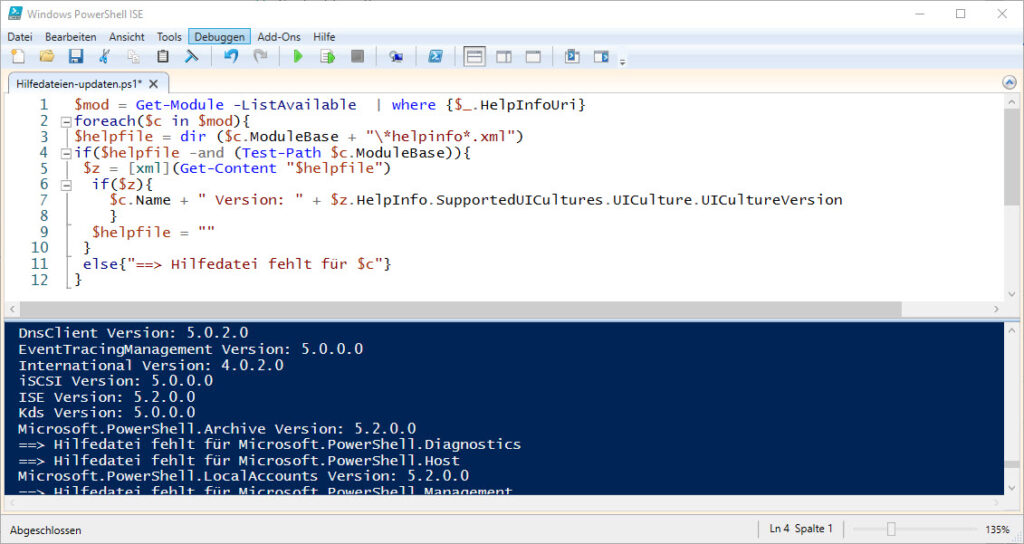
Fazit
Wer mit der Windows PowerShell arbeitet, der sollte sich auf alle Fälle mit der Hilfe vertraut machen. Hierdurch lassen sich oft sehr viele Informationen zu den einzelnen Cmdlets auslesen. Gerade auch der Parameter „detailed“ hilft enorm weiter.
Das könnte dich auch interessieren:
- Wie verwendet man die Powershell ISE
- Ein Windows PowerShell Modul installieren – manuell oder direkt über die Paketverwaltung
- Eine Windows PowerShell Konsole als Administrator öffnen
- Visual Studio Code unter Windows installieren und für das PowerShell Scripting einrichten
Empfohlene Beiträge


