
Inhaltsverzeichnis
Grundlegende Vorteile der cmd
Selbstverständlich kann man unter einem Windows-Betriebssystem die Festplatten oder USB-Sticks unter nicht nur mit der grafischen Oberfläche (GUI) formatieren und partitionieren. Windows bietet schon seit vielen Jahren das Tool diskpart an.
Dieser kleine Helfer ist sowohl unter dem Windows 10 Betriebssystem mit an Bord als auch im neuen Windows 11 Betriebssystem. Natürlich gibt es dieses Tool ebenso in den Windows-Server-Betriebssystemen wie dem Windows Server 2022 oder auch Windows Server 2025.
Die Vorgehensweise, um damit eine neue Festplatte einzubinden, ist in jedem der oben genannten Betriebssysteme gleich.
Oft stellt sich die Frage: Warum die cmd verwenden? Neben vielen Vorteilen sind zwei besonders hervorzuheben:
- Oft hat man keine grafische Oberfläche zur Verfügung (z. B. beim Server Core oder einer Windows PE CD)
- Die Eingabeaufforderung bietet wesentlich mehr Optionen. (z. B. Automatisierung)
Bevor du deine Festplatten bearbeitest, solltest du unbedingt prüfen, ob es sinnvoll ist, eine Sicherung deiner Dateien zu erstellen. Lieber vorab einige Minuten in eine Sicherung investiert, als später viel Zeit damit zu verbringen, gelöscht Daten wiederherzustellen.
Datensicherung und Backup erstellen
Grundsätzlich solltest du immer von deinen Systemen eine Datensicherung erstellen. Vor allem, wenn du aber tiefergreifende Änderungen vornimmst, ist es vorher umso ratsamer, eine Sicherung zu erstellen. Du kannst hierfür z. B.bordeigene Tools wie die Windows Robocopy verwenden, oder aber professionelle Sicherungsprogramme wie EaseUS Todo Backup Free*, welche dir mehr Optionen bieten.
Festplatten sind heutzutage auch nicht mehr sehr kostenintensiv. Deswegen würde ich dir unbedingt raten, dass du dir für eine Datensicherung eine externe Festplatte* zulegst.
So öffnest du das cmd Tool Diskpart
In diesem Testszenario wurden zwei 2-GB-große Festplatten in das Windows-Betriebssystem eingebunden. Als Erstes öffnet man eine cmd. Am besten gleich mit administrativen Rechten.
Anschließend startet man das Tool diskpart. Hierzu muss nur der Name diskpart eingegeben werden.
Diese Möglichkeiten bietet dir Diskpart
Um einen kleinen Überblick zu erhalten, welche Möglichkeiten es gibt, kann man diskpart mit der Option help aufrufen. Im Übrigen kannst du das auch mit sämtlichen anderen cmd Befehlen ebenso durchführen.

Den ersten Überblick über die gesamten Datenträger im System erhält man, indem man sich diese auflisten lässt. Dazu gibt es den Befehl list gefolgt von disk.
Zusätzlich erhält man dazu auch die Information über den Status sowie den freien und verwendeten Speicherplatz.
list disk
Das Auswählen eines Datenträgers erfolgt im Anschluss daran mit select. Als Beispiel soll hier die Bootpartition – also der Datenträger 0 – dienen.
select disk 0
list partition
list volume
Wie man dem Screenshot entnehmen kann, so hat der Datenträger 0 drei Volumes. Ein Volume kann man übrigens ebenso mit select wählen und für das Auflisten lässt sich wieder der Befehl list verwenden.
Mit Diskpart ein neues Volumen erstellen
Als Beispiel soll jetzt der Datenträger 0 mit zwei Volumes eingerichtet werden. Diese erhalten dabei den folgenden Namen sowie dessen Kapazität.
- Volume E: mit dem Namen Arbeit und der Kapazität von 1 GB
- Volume F: mit dem Namen Privat und der Kapazität von 1 GB
Als Erstes sucht man sich die Optionen des Befehls, CREATE heraus. Sehr hilfreich ist, wenn man den jeweiligen Befehl gefolgt von help eintippt.
Beispiel
create help create volume
Was ist eigentlich der Unterschied zwischen einer Partition und einem Volume?
- Eine Partition ist eine Anzahl von Sektoren (Bereiche) einer Festplatte. Generell unterscheidet man noch zwischen primären und logischen Partitionen. Eine Bootpartition muss immer eine primäre sein und es können maximal auf einem Datenträger nur vier primäre Partitionen angelegt werden. Logische Partitionen kann man sich als Container vorstellen.
- Ein Volume ist vom Prinzip eine logische Einheit und kann sowohl eine Partition bezeichnen als auch einen Verbund von mehreren Partitionen oder Festplatten. Weshalb es hier auch die Möglichkeiten gibt, damit RAID Verbünde zu erstellen.
Übrigens, bei jeder weiteren Option, die man dem Diskpart Befehl hinzufügt, kann man sich mit help durch die Befehlskette durcharbeiten. Damit ist gemeint, dass man z. B. den create Partition Befehl mit help erweitert, um die nächsten möglichen Optionen zu erhalten.
create Partition help
Wenn man jetzt eine detaillierte Hilfe zu Primary möchte, so muss man dies wie folgt angeben:
help create partition primaryJetzt soll das Volume E: wie oben beschrieben erstellt werden.
select disk 1 create partition primary size=1000 select partition 1 format fs=ntfs quick label="Arbeit" assign letter=EAls nächste noch das Volume F:.
select disk 1create partition primary size=1000select partition 2format fs=ntfs quick label="Arbeit"assign letter=F
Mit diskpart das Erstellen von Festplatten automatisieren
Es würde so aussehen, als ob die cmd wesentlich mehr Aufwand wäre, als die GUI. Allerdings kommt jetzt der große Vorteil der Automatisierung ins Spiel.
Wenn man jetzt nicht nur einen PC partitionieren muss, sondern sehr viele, dann empfiehlt es sich hierfür, ein Skript zu erstellen.
Man schreibt alle Anweisungen, welche gemacht werden sollen, in eine txt Datei. D. h. alles, was oben steht, schreibt man dort hinein. Die Datei wird dann in format.txt umbenannt. Der Name ist natürlich beliebig wählbar. Jetzt muss diskpart noch mitgeteilt werden, dass es die Anweisungen in der Datei ausführt werden sollen.
diskpart /s c:\Scripteformat.txtAchtung: Der Pfad zur txt Datei sollte natürlich stimmen. Am besten erstellt man auf dem Laufwerk c: einen Ordner Scripte und speichert dort sämtliche Scripte und deren dazugehörigen Dateien ab.
Ein weiterer Schritt der vollständigen Automatisierung wäre noch, dass die obige Zeile in eine Batch Datei gespeichert wird.
Mit Diskpart eine komplette Festplatte löschen
Oft ist es nötig, eine Festplatte komplett zu löschen. Gründe gibt es hierfür natürlich viele. Einer wäre z. B., wenn die Festplatte fehlerhafte Sektoren anzeigt und diese aber nahezu neu ist. Sprich, man muss Sie wieder zum Hersteller zurücksenden.
Hatte man bereits Daten darauf gespeichert, so sollte man diese auf alle Fälle löschen. Wenn man ein normales Löschen durchführt, so sind die Daten natürlich nicht wirklich gelöscht. Es werden dabei prinzipiell nur die Verweise zu den Dateien gelöscht.
Für das Überschreiben der Daten bietet Windows ein eigenes Tool an. Das Tool trägt den Namen diskpart. Wer schon einmal Festplatten mit der cmd eingerichtet hat, dem ist das Programm bestimmt geläufig.
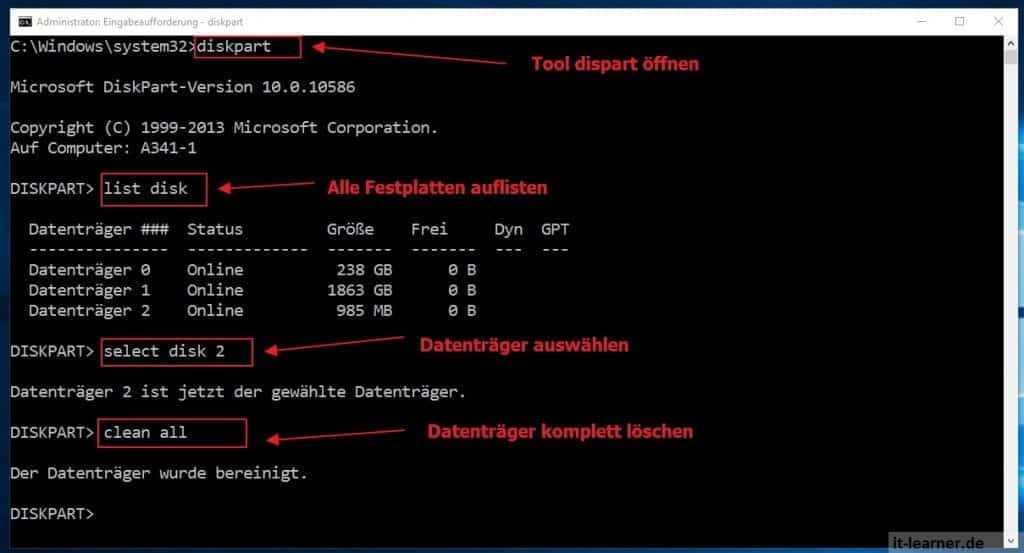
Zum Löschen der kompletten Festplatte benötigst du wieder eine Eingabeaufforderung mit administrativen Rechten. Im Anschluss öffnet man diskpart und wählt mit select disk den gewünschten Datenträger aus.
Bitte vorsichtig vorgehen und lieber die ausgewählte Festplatte nochmals kontrollieren. Sollte der falsche Datenträger gewählt worden sein, sind die Daten verloren. Also lieber eine Minute mehr Zeit nehmen, um noch einmal zu prüfen.
Auflisten lassen kann man sich alle Festplatten mit list disk. Zum Löschen gibt es jetzt zwei Möglichkeiten.
Mit „Clean“ kann der Datenträger schnell gelöscht werden. Bei MBR-Datenträgern (Master Boot Record) werden nur MBR-Partitionierungsinformationen und Informationen zu ausgeblendeten Sektoren überschrieben. D. h., es werden die ersten MBs und die letzten MBs des Speicherplatzes auf null gesetzt.
Mit “Clean all” wird jedes Byte\jeder Sektor auf dem Datenträger auf null festgelegt. Dadurch werden alle auf dem Datenträger enthaltenen Daten vollständig gelöscht. Diese Option ist natürlich zu bevorzugen. Allerdings dauert der Vorgang je nach Größe der Festplatte mehrere Stunden.

Verwendung von Drittanbietertools zur Partitionierung von Festplatten
Du kannst natürlich auch eine Software von Drittanbietern verwenden, wie den optimalen kostenlosen EaseUS Partition Manager*
Damit kannst du äußerst einfach Festplatten vergrößern oder verkleinern. Ebenso lassen sich damit Festplatten sehr einfach klonen sowie neu installieren.

Videoanleitung zum Partitionieren einer Festplatte mit Diskpart
Für die obige Konfiguration gibt es auch ein Lehrvideo, in welchem sämtliche Schritte nochmals anhand einer praktischen Demonstration erläutert wird. Manchmal ist ein Video vielleicht doch etwas einfacher als das geschriebene Wort.


Ausblick und die Zukunft von Diskpart
Neben der einfachen Partitionierung und Formatierung von Festplatten, kann diskpart natürlich noch viel mehr, z. B. können damit RAID-Levels oder virtuelle Festplatten erstellt werden. Wer sich schon mal mit der neuen Windows PowerShell beschäftigt hat, der wird feststellen, dass diese viel mehr Möglichkeiten bietet.
So kann man natürlich auch mit der Windows PowerShell eine Festplatte konfigurieren. Das wäre die neuere Methode, welche auch besser zur Automatisierung geeignet ist. Natürlich gibt es auch entsprechende Software, um gelöschte Partitionen wiederherzustellen.
Hinweis: Sicherung nicht vergessen!
Das könnte dich auch interessieren
- Mit der Windows PowerShell eine neue Festplatte im Windows Server oder Windows 10 einbinden
- Eine Windows Backup auf einer virtuelle Festplatte wie z.B. einer vhdx Datei erstellen
- Einen FAT32 Datenträger in Windows ohne Datenverlust in einen NTFS Datenträger konvertieren
- Wie kann man eine physikalische Festplatte in eine virtuelle Festplatte konvertieren – disk2vhd macht dies möglich
- Eine vorhandene Windows Festplatte / Partition mit der grafischen Oberfläche einfach verkleinern
- Eine Festplatte unter Windows ohne zusätzliche Software komplett löschen und überschreiben
- Windows System säubern – So erhältst du wieder mehr Speicherplatz unter Windows 10 – Speicheroptimierung
- Daten unter Windows sicher und endgültig löschen
- Unnötigen Speicherplatz in Windows 10 oder Server 2016 freigeben – temporäre Verzeichnisse leeren
Empfohlene Beiträge





hallo Markus,
zu erst einmal ein großes Lob an deine super erklärten Beiträge. macht auch echt Spaß ein bisschen selbst was zu versuchen, leider bei mir ohne Erfolg 🙂
Mein Problem scheint etwas spezieller zu sein. Vorgeschichte:
habe eine externe 2,5″ Festplatte (698 MB) von core
waren/sind backups gespeichert (durch Kasperski)
weder neue Backups noch überschreiben möglich….widerkehrende Meldung das die Festplatte ( G: ) formatiert werden müsse. vorgang wurde aber stets abgebrochen bzw. nicht möglich.
habe also im netz gesucht und über DISKPART die Festplatte mit CLEAN gecleant (und mich eigentlich schon gefreut sie gerettet zu haben)
nur erkennt mein Rechner G: nun gar nicht mehr und im DISKPART wird sie zwar noch als Datenträger 01 geführt, lässt sich aber weder einen Namen geben noch irgendwie formatieren.
Hilfe
will noch nicht aufgeben. möchte sie gerne wieder für Backups von Windows nutzen
LG Norman
Hallo Norman, danke für das Lob. Sind auf der Festplatte noch Daten? Vermutlich nicht weil du ja bereits Clean gemacht hast? Wie sieht es mit
Formataus unter Diskpart? Andernfalls würde ich die Festplatte mal unter Linux begutachten!Hallo Markus
Hätte da auch ein Problem welches in in diese Richtung geht, irgendwie scheint als ob meine externe Festplatte plötzlich leer ist. der Comand Detail list zeigt folgende Werte an:
*************************************************
Samsung S2 Portable 3 USB Device
Datenträger-ID: „00000000“
Typ : „USB“
Status : „Online“
Pfad : „0“
Ziel : „0“
LUN-ID : „0“
Speicherortpfad : „UNAVAILABLE“
Aktueller schreibgeschützter Zustand: Nein
Schreibgeschützt : Nein
Startdatenträger : Nein
Auslagerungsdatei-Datenträger : Nein
Ruhezustandsdatei-Datenträger : Nein
Absturzabbild-Datenträger : Nein
Clusterdatenträger : Nein
Es sind keine Volumes vorhanden.
*************************************************
Ich geh mal davon aus, das meine Daten nicht mehr wieder herstellbar sind, aber kann ich die Festplatte wenigstens wieder irgendwie benutzbar machen?
Vielen Dank für deine Hilfe
Hallo,
wie Sieht des die Ausgabe von
Diskpartaus? Wenn keine Daten mehr drauf sind, kannst mal mit Diskpart die entsprechende Festplatte auswählen(z.B. list disk 2)und mitcleanalles löschen! Aber Achtung. Pass auf, dass du die richtige Festplatte verwendest!