Inhaltsverzeichnis
Ohne Netzwerk würde heute kaum mehr etwas funktionieren. Jedes Unternehmen sowie die meisten der Privatanwender verwenden ein Netzwerk zu Hause, um damit auf Dateien zugreifen zu können.
Viele verwenden bereits einen gemeinsamen Speicher wie ein Network Attached Storage so wie sie eine Synology Diskstation* anbietet. Oder aber auch schon eine eingebundene Festplatte* auf der Fritz!Box, welches ebenso als gemeinsamer Speicher dienen kann. Wie aber erhält man von Windows aus darauf einen Zugriff?
Ein NAS (Network Attached Storage) kann eine praktische und einfache Möglichkeit sein, um Speicherplatz in deinem Netzwerk bereitzustellen. Wenn du Windows 11 verwendest, ist es einfach, dein NAS in dein Netzwerk einzubinden.
Zunächst musst du sicherstellen, dass dein NAS mit deinem Netzwerk verbunden ist und eine IP-Adresse hat. Wenn du diese Informationen hast, kannst du in Windows 11 auf „Netzwerk“ zugreifen und dann auf „Netzwerkverbindungen anzeigen“.
Voraussetzung für den Zugriff auf das Netzwerk prüfen
Bevor auf die Netzwerkressourcen zugegriffen werden kann, muss man auch prüfen, ob man korrekt verbunden ist. Anfangen kann man damit am einfachsten erst mal mit der physikalischen Seite. So müssen die Netzwerkverbindung richtig verbunden sein.
Das heißt, es sollten die Netzwerkkabel am richtigen Port angeschlossen sowie auch korrekt angeschlossen sein. Des Weiteren sollten auch die Kabel besichtigt werden, ob hier keine Beschädigungen vorliegen. Die Netzwerkeinstellungen auf dem eigenen Computer können ganz einfach per Eingabeaufforderung geprüft werden.
ipconfig /allBeim Netzwerkspeicher gibt es in der Regel ebenso die Option, die Netzwerkkonfigurationen zu betrachten. Erst wenn hier alles korrekt ist, kann im nächsten Schritt mit dem Zugriff begonnen werden.
Zugriff über die Adresszeile im Explorer
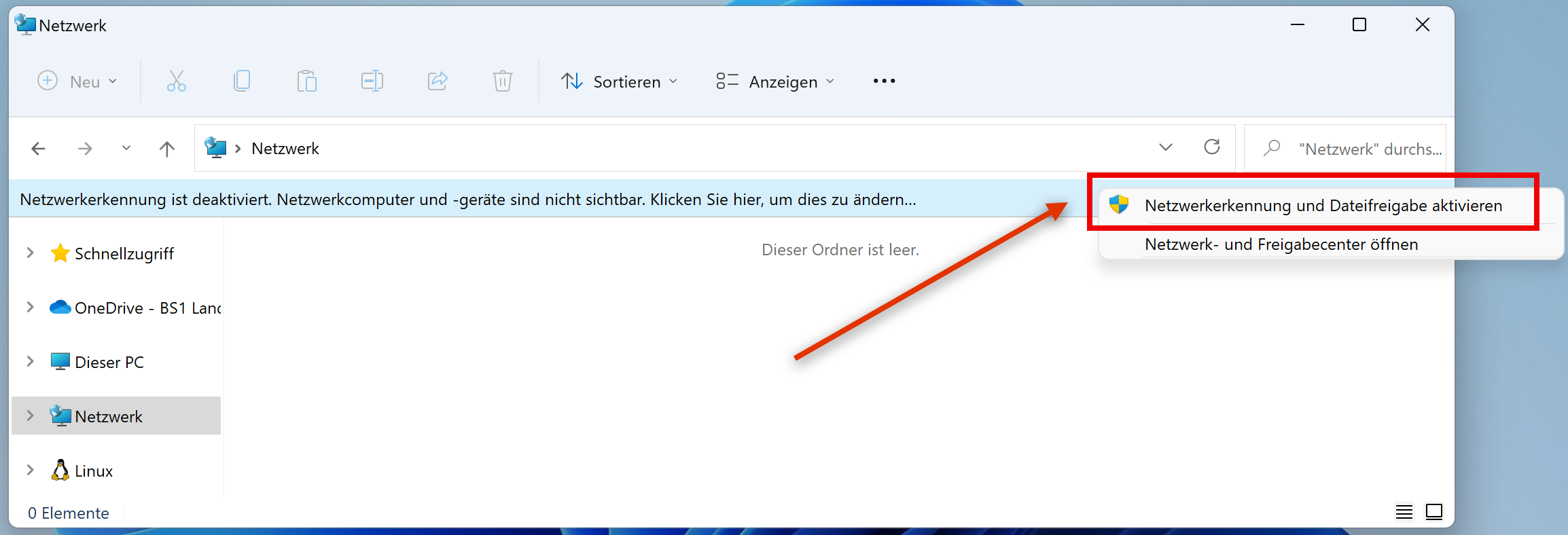
Der erste und einfachste Zugriff auf das Netzwerk erfolgt über den Windows Explorer. Diesen öffnet man regulär über das Startmenü und klickt in der linken Ansicht auf Netzwerk. Dabei kann allerdings ein Fehler erscheinen. Dieser könnte z. B. wie im folgenden Screenshot lauten:

Wie der Fehler bereits beschreibt, ist die Netzwerkerkennung deaktiviert. Diese lässt sich im Netzwerk und Freigabecenter aktivieren. Für die Durchführung werden administrative Rechte benötigt. Es besteht dann die Wahl, ob man dieses Netzwerk komplett zu einem öffentlich Netzwerk konfiguriert oder nur für diese eine Verbindung.
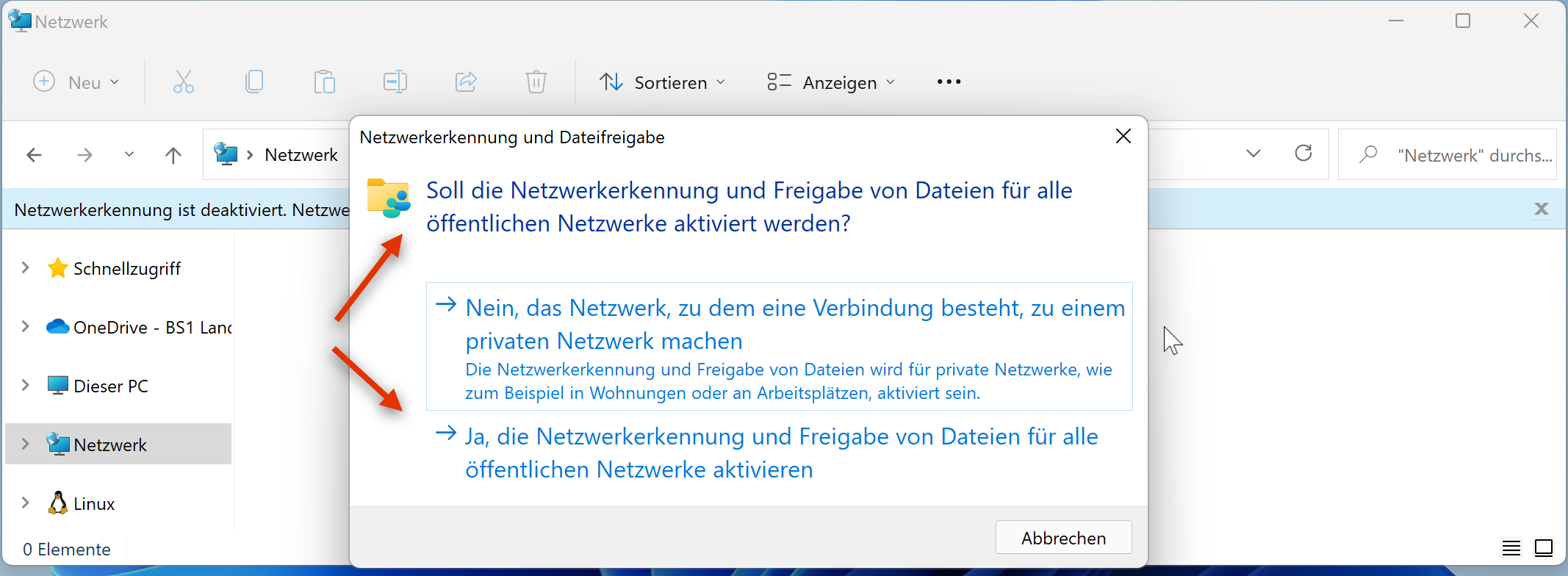
Das Netzwerkprofil regelt allgemein die Firewall Einstellungen im Hintergrund. Dabei werden verschiedene Regel gesetzt. Details zu den Netzwerkprofilen können im Artikel: In Windows 11 lässt sich das Netzwerkprofil nicht ändern nachgelesen werden.
Abschließend erscheinen die verfügbaren Computer in der Netzwerkumgebung des Explorers.
Zugriff über den Explorer und der Netzwerkumgebung
Eine weitere Option wäre der direkte Zugriff über die Eingabe der IP-Adresse oder des Namens in die Adresszeile. Also Name wird in der Regel der DNS-Name oder der NetBIOS Namen benötigt. Auch hierfür öffnet man den Windows Explorer.
Jetzt tippt man allerdings direkt die IP-Adresse oder den Namen in die Adresszeile ein.
\\10.255.11.2
Voraussetzung ist, dass man den Namen sowie die IP-Adresse der Netzwerkfreigabe kennt. Weiterhin benötigt man auch die Berechtigung, um auf die Ressourcen zugreifen zu dürfen. Sollte diese nicht vorhanden sein, so würde man eine Fehlermeldung erhalten.
Detaillierte Netzwerkeinstellungen für Windows 11 vornehmen
Solltest du noch detaillierte Einstellung bzgl. dem Netzwerk vornehmen wollen, so hast du dazu mehrere verschiedene Optionen. Zum einen kannst du die Windows PowerShell verwenden, oder aber auch die Eingabeaufforderung.
Ebenso wäre die grafische Oberfläche ebenso möglich. Im Folgenden findest du verschieden Anleitungen.

Mit der Windows PowerShell eine neue IP-Adresse vergeben

Unter Windows 11 IP Adresse ändern

Einem Netzwerkadapter unter Windows zwei IPv4-Adressen zuweisen

Netzwerkfreigabe als Netzlaufwerk einbinden
Wenn man die Freigabe sieht, so könnte man ggf. in einem nächsten Schritt die Freigabe als Netzlaufwerk einbinden. Dadurch erhält man die Option, immer sehr einfach auf die Freigabe zugreifen zu können.
Das Einbinden als Netzlaufwerk kann über verschiedene Möglichkeiten eingerichtet werden. Im folgende gibt es hier einige Anleitungen, welche die Einstellungen genauer beschreiben.
- Ein Netzlaufwerk mit der PowerShell permanent einbinden
- Unter Windows 11 ein Netzlaufwerk einbinden
- 5 Methoden um unter Windows ein Netzlaufwerk einzubinden
- Mit Gruppenrichtlinien auf dem Domänencontroller vom Windows Server 2016 ein Netzlaufwerk einbinden
- Netzlaufwerk mit der Windows PowerShell einbinden – Neues Modul SmbShare
- Netzlaufwerke automatisch einbinden
- Windows Netzlaufwerk verbinden


Synology Netzlaufwerk verbinden geht nicht in Windows 11
Wenn du das Verbinden eines Synology-Netzlaufwerks in Windows 11 nicht hinbekommst, gibt es mehrere Lösungsvorschläge, die du ausprobieren kannst:
- Überprüfe deine Netzwerkverbindung: Stelle sicher, dass dein Computer mit demselben Netzwerk verbunden ist wie das Synology-Netzlaufwerk. Überprüfe auch, ob das Netzwerk ordnungsgemäß funktioniert.
- Überprüfe deine Firewall-Einstellungen: Stelle sicher, dass deine Firewall-Einstellungen so konfiguriert sind, dass sie das Synology-Netzlaufwerk zulassen. Wenn du nicht sicher bist, wie du dies tun sollst, wende dich an deinen IT-Administrator.
- Überprüfe die IP-Adresse des Synology-Netzlaufwerks: Stelle sicher, dass Du die korrekte IP-Adresse des Synology-Netzlaufwerks angibst. Überprüfe auch, ob die IP-Adresse des Synology-Netzlaufwerks mit der IP-Adresse des Netzwerks übereinstimmt.
- Überprüfe deine Berechtigungen: Stelle sicher, dass du über die erforderlichen Berechtigungen verfügst, um auf das Synology-Netzlaufwerk zuzugreifen. Überprüfe auch, ob du das richtige Kennwort verwendest.
- Verwende das SMB-Protokoll: Wenn du das SMB-Protokoll verwendest, stelle sicher, dass es auf deinem Computer aktiviert ist. Du kannst es in den Windows-Features aktivieren.
- Verwende das HTTPS-Protokoll: Versuche, das HTTPS-Protokoll anstelle des SMB-Protokolls zu verwenden. Gib dazu die URL des Synology-Netzlaufwerks in deinem Webbrowser ein und melde dich an.
- Setze das Synology-Netzlaufwerk zurück: Wenn alle oben genannten Lösungsvorschläge fehlschlagen, setze das Synology-Netzlaufwerk auf die Werkseinstellungen zurück und versuche es erneut zu verbinden.
Empfohlene Beiträge