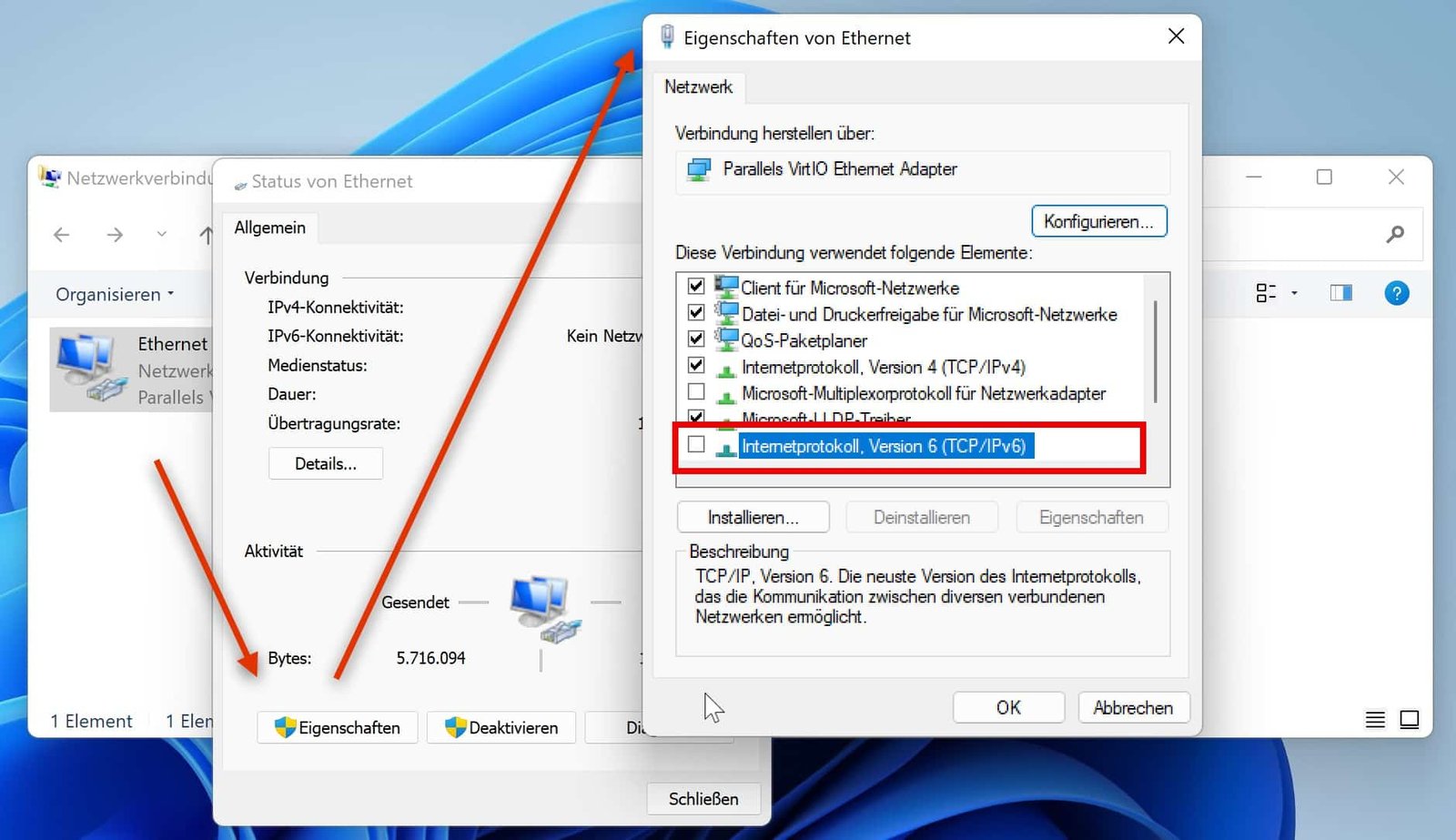
Mit cmd ipconfig die IP-Adresse des Rechners anzeigen lassen. In der Regel schaltet man den PC ein und nach ein paar Sekunden hat man auch schon eine Netzwerkverbindung und kann damit im Internet surfen, sowie auf Ressourcen im Netzwerk zugreifen.
Aber wie findet man jetzt die wesentlichen Daten wie IPv4 oder IPv6 Adresse heraus? Hierfür gibt es natürlich zum einen immer die grafische Oberfläche, mit welcher man durch viel »Klicken« letztlich auch Ergebnisse erhält.
Viel schneller und einfacher geht hier allerdings die cmd respektive die Eingabeaufforderung. Der grundlegende Befehl gehört zum Standard Know-how jedes Administrators. Die Rede ist dabei von cmd ipconfig.
Nach dem Öffnen einer cmd tippt man jetzt den Befehl ipconfig ein. Ohne weitere Parameter erhält man schon mal einige Angaben wie die Netzwerkschnittstellen, IPv4 Adresse, Verbindungslokale IPv6 Adresse sowie auch die Adresse des Standardgateways.
Mit cmd ipconfig die IP-Adresse erhalten
Welche Parameter dieser Befehl sonst noch alles enthält, liefert die Hilfe. Dazu muss man lediglich Folgendes in die cmd eintippen:
ipconfig /?So wäre ein bedeutungsvoller weiterer Parameter /all. Dieser liefert alle möglichen Einstellungen wie auch die DNS-Adresse, die MAC-Adresse oder aber auch die Lease Time. Gerade zum Prüfen der Konfiguration ist das ein wichtiger Parameter.
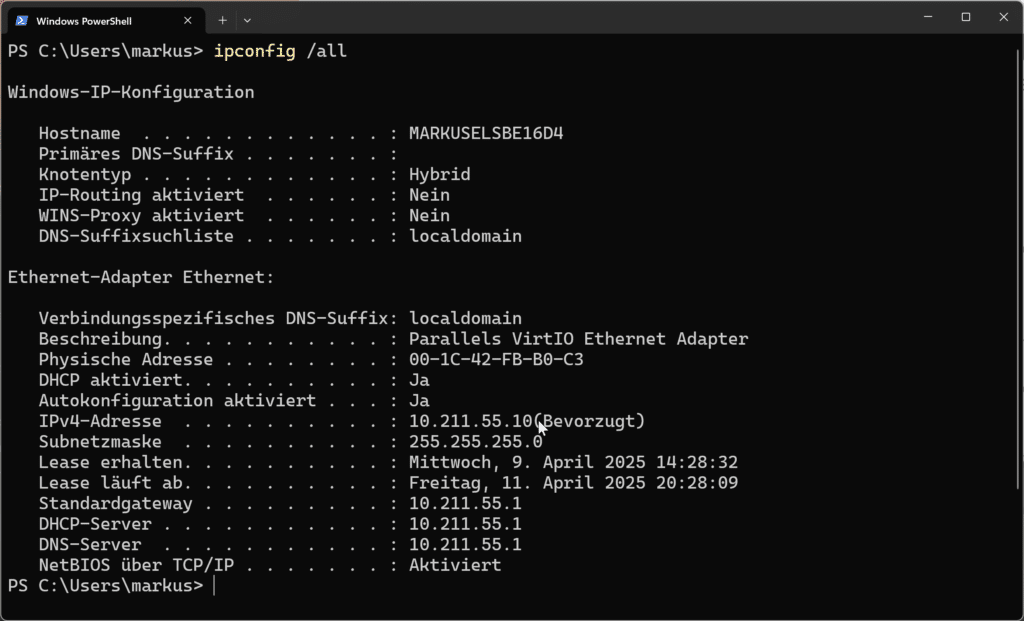
Aber nicht nur das Auslesen von Informationen ist mit diesem Befehl möglich, sondern es können auch verschiedene Konfigurationen durchgeführt werden. Einige wichtige möchte ich hier noch kurz aufzeigen. Die im DNS-Cache gespeichert. Ebenso kann dieser Cache mit ipconfig geleert werden.
DNS- Cache auslesen
ipconfig /displaydnsDNS-Cache löschen
ipconfig /flushdnsSollte der PC eine Adresse von einem DHCP Server erhalten, so kann auch die Adresse mittels ipconfig erneuert werden oder eben die Lease auch freigegeben werden.
DHCP-Adresse freigeben
ipconfig /releaseNeue Adresse vom DHCP-Server holen
ipconfig /renewDiese vorgestellten Optionen sind nur einige, welche mit ipconfig möglich sind. Für Administratoren ist das ein unverzichtbarer Befehl, welcher schon fast täglich zum Einsatz kommt.
Übrigens lassen sich die Informationen bzgl. der Netzwerkeinstellungen nur mit cmd ipconfig auslesen, sondern auch mit der Windows PowerShell auslesen. Ein grundlegendes Cmdlet hierfür wäre Get-NetIPConfiguration. Am besten verwendest du das neue Windows Terminal. Damit hast du beide Konsolen direkt zur Verfügung.
Für die Netzwerkanalyse mittels der cmd gibt es auch eine komplette Befehlsreferenz, welche du dir im Menü: Kostenlose E-Books downloaden kannst.
Das könnte dich auch interessieren
- IP-Adresse und weitere Netzwerkeinstellungen im Windows Server 2016 konfigurieren -Mit GUI, Cmd oder PowerShell
- Mögliche Netzwerkprobleme durch das Verfolgen von Paketen prüfen – Mit Hilfe der PowerShell den Weg von Netzwerkpaketen nachvollziehen.
- Falls mal die DNS-Namensauflösung nicht klappt könnte das Löschen des lokalen DNS-Caches helfen
- So kann man die DNS Namensauflösung unter Windows 10 oder auch unter einem Windows Server auf korrekte Funktionsweise prüfen
- 10 Tools für die Netzwerkanalyse mit der Kommandozeile cmd
- Windows Tools zur Behebung von Netzwerkproblemen
- Windows für das Netzwerk konfigurieren – Vergabe einer IPv4 Adresse, DNS-Adresse und einer IP Adresse für den Standardgateway
Empfohlene Beiträge