
Das Windows Admin Center ist eine webbasierte Verwaltungsoberfläche für Windows Server und Clients. Nach dessen Installation hat man die Möglichkeit sämtliche im Netzwerk vorhandenen Windows Systeme zur Verwaltung hinzuzufügen.
Im ersten Schritt öffnet man das Admin-Center. Hierzu befindet sich in der Regel nach der Installation ein Icon auf dem Desktop oder im Startmenü. Generell würde natürlich auch die „localhost“ Adresse mit dem Port 6516 im Browser geöffnet werden können. https://localhost:6516/
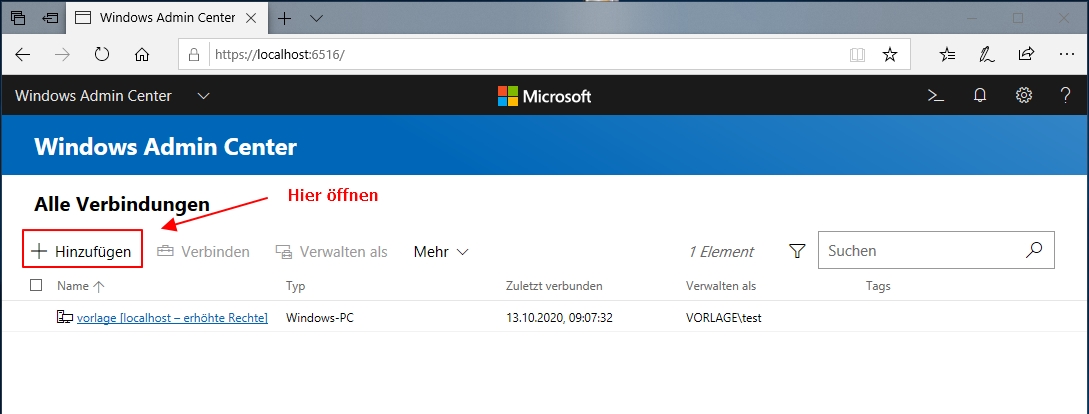
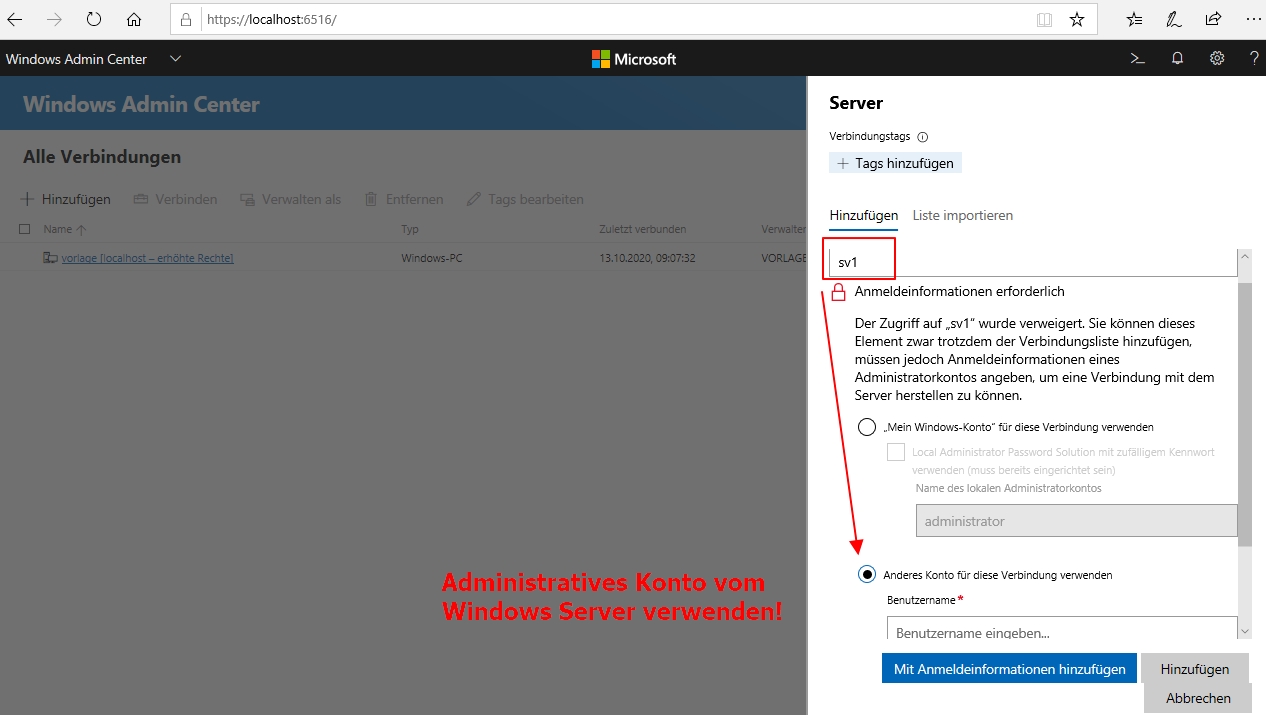
Um jetzt einen neuen Server hinzuzufügen, öffnet man unter „Verbindungen“ die Option „Hinzufügen“. Hier wählt man die Kategorie Server aus und gibt dessen Namen ein. Natürlich funktioniert die Suche nach den Namen nur dann, wenn ein Namensauflösungssystem vorhanden ist.
Das Standardsystem ist natürlich DNS. Wenn der Server bzw. Client auch eine IPv6 Adresse hat, so wird in der Regel auch das LLMNR Protokoll für die Namensauflösung verwendet.
Nachdem der Server angezeigt wird, werden natürlich auch noch Anmeldeinformationen benötigt. Dabei verwendet man die Option „Anderes Konto für diese Verbindung verwenden“. Hier tippt man die Daten eines administrativen Benutzers vom Server ein.
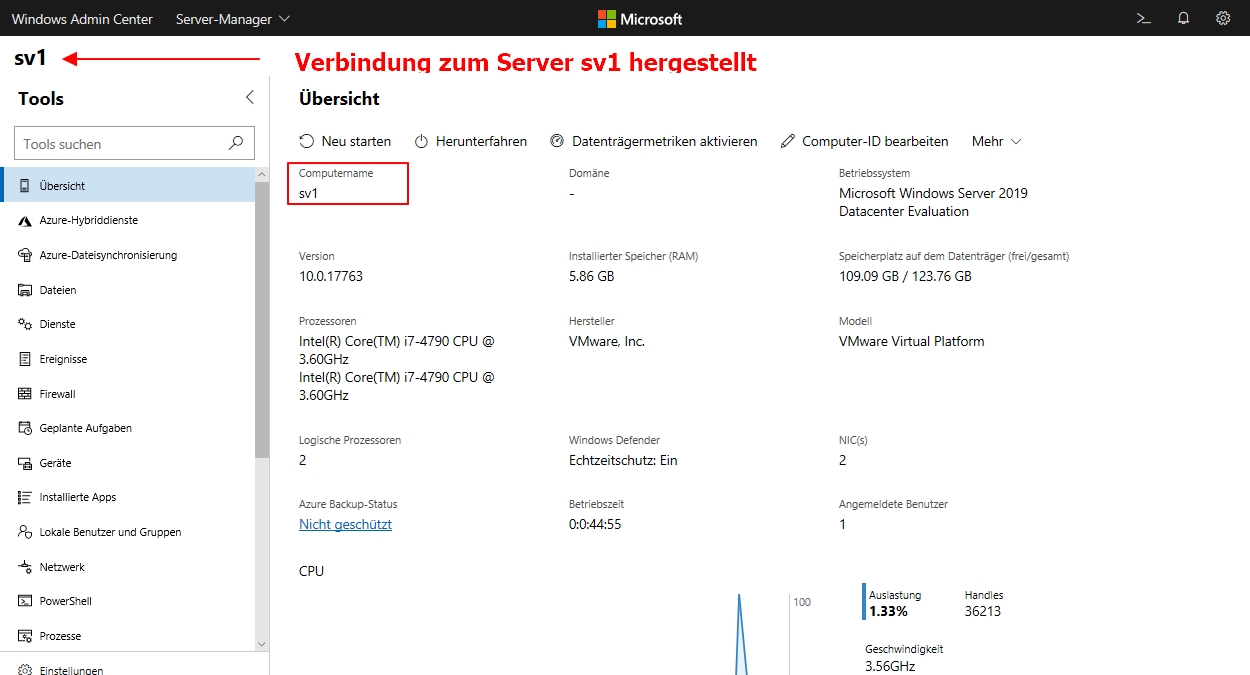
Abschließend wird der Server unter „Alle Verbindungen“ angezeigt. Ein einfaches Verbinden reicht nun aus, um sämtliche Konfigurationen am Server vornehmen zu können.
Das Windows Admin Center ist eine neue Möglichkeit, um zentral alle Windows Systeme verwalten zu können. Alternativen wäre noch die Remote Service Administration Tools (RSAT) oder auch eine Windows PowerShell Remote-Session.
Das könnte dich auch interessieren:
- Den Windows Server 2019 mit dem neuen Windows Admin Center (WAC) verwalten – Installation unter Windows 10 und einen Server hinzufügen
- Den kostenlosen Windows Hyper-V Core Server 2016 über Windows 10 und RSAT verwalten.
- Installation der Windows Remote-Server Verwaltungstools RSAT in Windows 10
- Powershell Remotezugriff konfigurieren
- Mit der Windows Powershell eine Remoteverbindung zu einem Domänencontroller erstellen
- Mit der Windows PowerShell eine Remoteverbindung erstellen – entfernte Rechner per PowerShell administrieren
Empfohlene Beiträge


