
Wie lassen sich alle Windows Server Rollen und installierte Features auflisten? Diese Frage lässt sich leicht und schnell beantworten, indem man sich der Windows PowerShell bedient.
Natürlich könnte auch die GUI verwendet werden, allerdings, wie so oft, ist man mit der Windows PowerShell viel schneller.
Abgesehen davon kann es sein, dass es sich um einen Windows Core Server handelt. Dann besteht gar keine andere Möglichkeit. Im Folgenden wurden sämtliche Befehle auf einem Windows Server ausgeführt.
Auflistung der Windows Server Rollen und installierten Features
Das zu verwendende PowerShell Cmdlet hat den Namen Get-WindowsFeature. Allein der Aufruf listet alle möglichen Features und Rollen auf. Natürlich aber auch jene, welche nicht installiert sind.
Als Eigenschaft wird nun der Installstate gesucht. Hier wird generell unterschieden in Installed, Available,Removed. Ersichtlich wird dies z. B. durch folgende Befehlssequenz.
Get-WindowsFeature | Format-List Name,installstate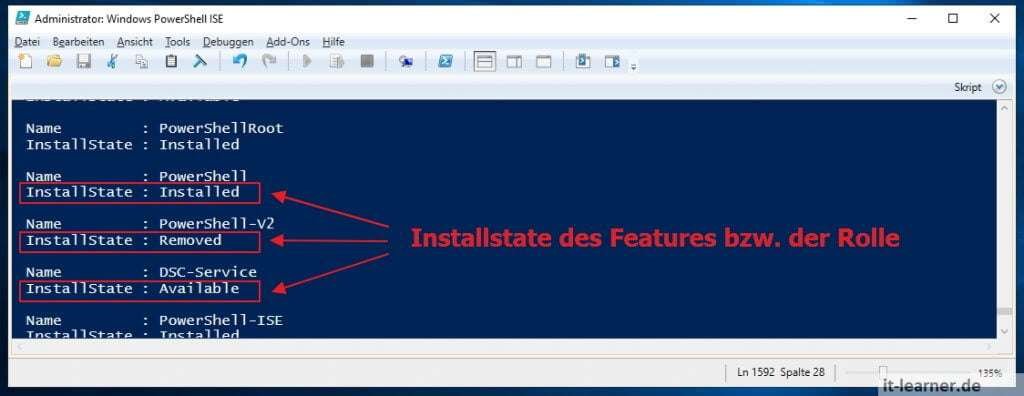
Nachdem man weiß, nach welchem Parameter man suchen muss, kann man das ganze mit der PowerShell in eine kleine Schleife packen. Hierfür bedient man sich dem Cmdlet Where-Object.
Anschließend durchsucht man die Liste nach Feature und Rollen, welche den Installstat »installed« haben. Wenn man diesen Parameter ersetzt, kann man z. B. auch nach den entfernten Features (Removed) suchen.
Get-WindowsFeature | Where-Object {$_. installstate -eq "installed"} | Format-List Name,InstallstateMöchte man die Ausgabe nicht nur auf der Konsole angezeigt bekommen, so wäre es sinnvoll das Ergebnis in eine Textdatei zu speichern. Dazu wird nur der Weiterleitungsoperator, gefolgt von dem entsprechenden Pfad, benötigt.
In der erzeugten Datei sind jetzt alle installierten Rollen und Features aufgelistet.
$var = Get-WindowsFeature | Where-Object {$_. installstate -eq "installed"} | Format-List Name,Installstate

$var > C:\Users\Public\Documents\Installierte-Features.txt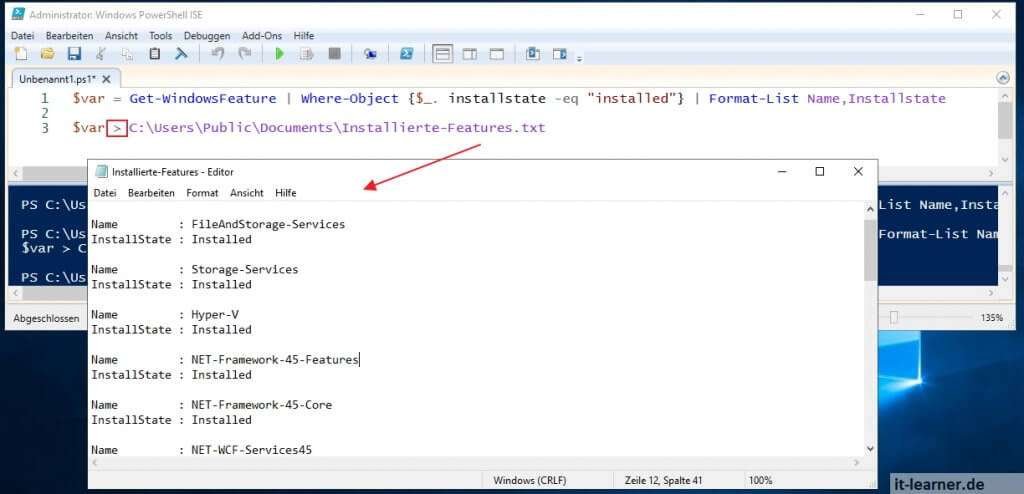
Die PowerShell ist dabei eine sehr einfache Variante zum Anzeigen, sämtlichen installierten Windows Features und Rollen. Übrigens kann man diese auch für einen Remote Server verwenden.
Für das Erstellen obiger Ausgaben wurde im Übrigen die Windows PowerShell ISE verwendet. Falls du mehr mit der PowerShell arbeitest, so kannst du auch Visual Studio Code verwenden. Dieser kostenlose Editor bietet noch wesentlich mehr Funktionen.
Sofern beide in der gleichen Domäne sind, muss man im Prinzip beim Cmdlet Get-WindowsFeature als Parameter nur den Computernamen mit angeben.
Empfohlene Beiträge


