Grundlegendes zur PowerShell History
Kennst du die Windows PowerShell History? Wenn man viele Befehle in die PowerShell eintippt, weil man vielleicht gerade ein komplexes Problem gelöst hat, so wäre es oft wünschenswert, dass man sich am besten alle Befehle nochmals anzeigen lässt.
Grundsätzlich merkt sich die PowerShell immer die letzten, 32767 Zeilen. Das ist praktisch, da man damit noch einmal nachlesen kann, welche Befehle, genauer gesagt Commandlets verwendet wurden.
Das Cmdlet Get-PSReadlineOption
Generell lässt sich zum Anzeigen der letzten Befehle immer die Pfeiltaste nach oben verwenden. Damit ist bereits klar, dass die PowerShell die zuletzt eingegebenen Befehle speichert. Die Frage ist lediglich, wohin?
Die Pfeiltaste ist natürlich praktisch. Allerdings, wenn man nach einem Befehl sucht, welchen man vor einigen Tagen eingegeben hat, wird der Suchaufwand hoch.
Zum Glück gibt es aber eine Datei, in welcher der Verlauf mitgeloggt wird. Nur der Pfad muss dafür noch herausgefunden werden. Generell gibt es ein Cmdlet mit dem Namen Get-PSReadlineOption.
Eine ausführliche Hilfe erhält man hierzu wie üblich bei der PowerShell mit folgenden Angaben:
Get-Help Get-PSReadlineOption.Mit diesem Cmdlet lässt sich jetzt herausfinden, in welchem Pfad alle Dateien gespeichert werden. Daneben werden zusätzlich noch viele weitere Parameter ausgegeben. Für mehr Interesse kann man dieses Mal getrost in Ruhe durchkämen.

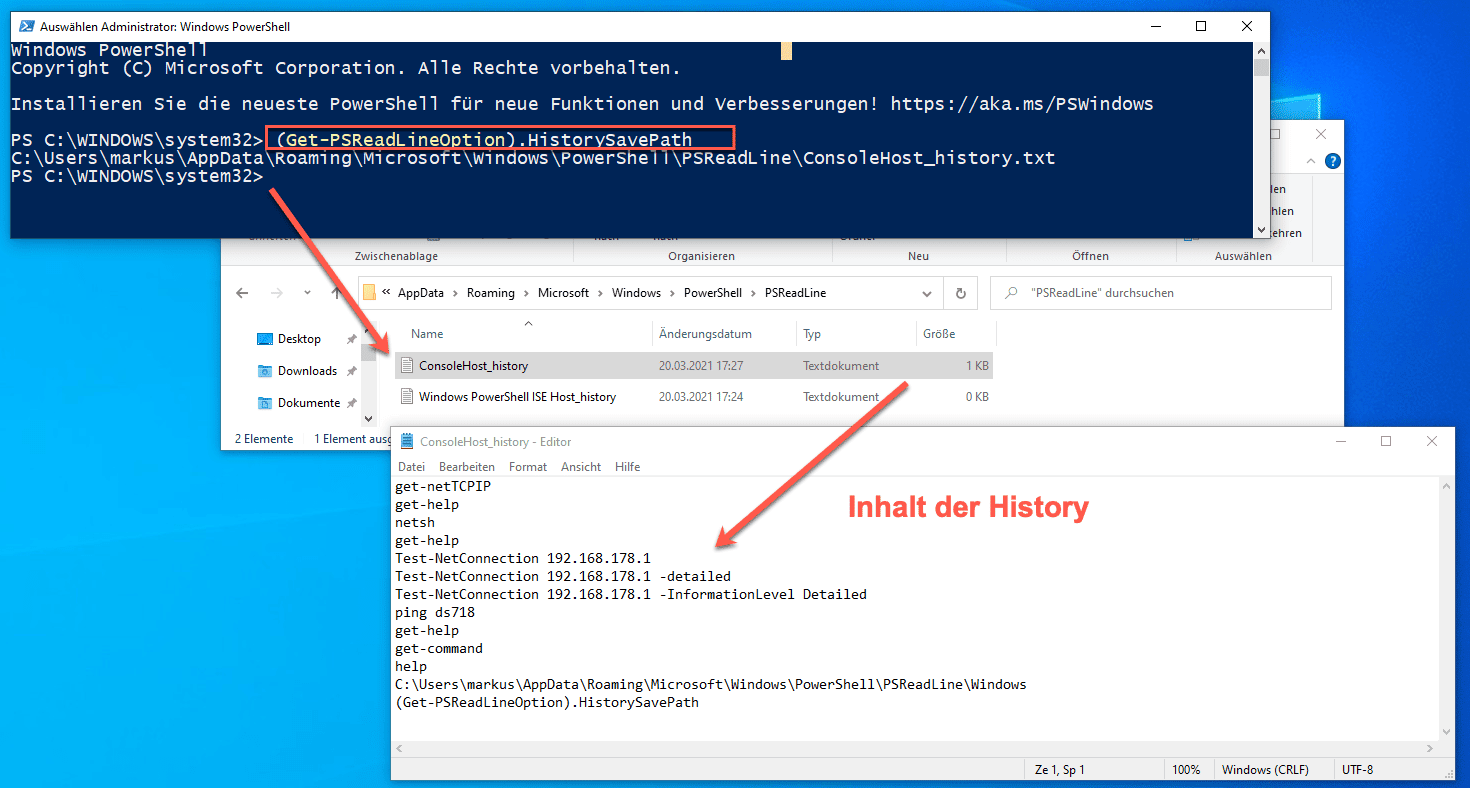
Einfacher geht es allerdings auch direkt. Hierfür ruft man das Attribut für den Historysavepath auf, um direkt die PowerShell History zu erhalten.
(Get-PSReadLineOption).HistorySavePathMan erhält dabei als Ausgabe direkt den Pfad. Um die Datei zu öffnen, wechselt man dorthin. Da es sich regulär um eine Textdatei handelt, kann man sie einfach mit Notepad öffnen. Für den Wechsel zum Pfad wurde das Cmdlet Set-Location verwendet.
Set-Location C:\Users\markus\AppData\Roaming\Microsoft\Windows\PowerShell\PSReadLine\
notepad.exe .\ConsoleHost_history.txt
Jetzt kann nachgelesen werden, welche Befehle man als letzte in die Windows PowerShell eingetippt hat. Je nachdem kann es sich hier um eine Menge handeln. Falls du dich intensiver mit der Windows PowerShell beschäftigst, würde ich dir für das Script erstellen Visual Studio Code empfehlen.
Fazit
Gerade wenn du anfängst, dich mit der Windows PowerShell zu beschäftigen, ist die PowerShell History ein notwendiges Werkzeug. Damit lässt sich immer nachvollziehen, was du gerade gemacht hast.
Das könnte dich auch interessieren
- So öffnet man das Windows Terminal mit admin Rechten
- Welche PowerShell Befehle hat man das letzte Mal in das Terminal eingetippt?
- Welche Prozesse sind am Computer aktiv?
- Wie verwendet man unter der PowerShell die foreach Schleife
- Wie kann man ein PowerShell Script in die Aufgabenplanung einbinden
- in Netzlaufwerk mit der PowerShell permanent einbinden
Empfohlene Beiträge