
Wenn du ein Gruppenrichtlinien-Update in Windows 11, Windows 10 oder Windows Server erzwingen möchtest, funktioniert dies am einfachsten über das Windows Terminal. Besser auch benannt als die Windows Eingabeaufforderung (cmd).
Eine andere Option wäre die Verwendung der Windows PowerShell. Aber dazu gleich später mehr.
Gruppenrichtlinien-Update per cmd erzwingen
Im ersten Schritt öffnest du das Windows Terminal mit administrativen Rechten. Anschließend wird der Befehl gpupdate benötigt. Dieses Tool hilft dir dabei, die Gruppenrichtlinien manuell zu installieren. Zusätzlich benötigst du noch den Parameter force.
gpupdate /force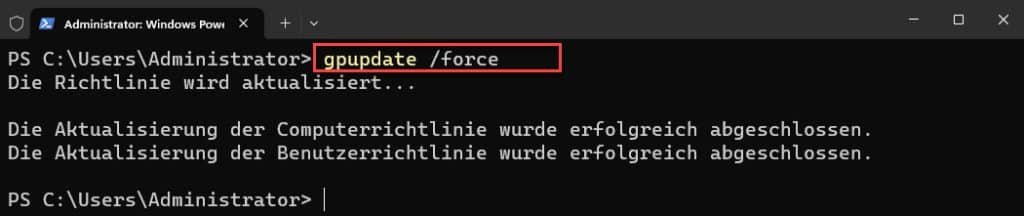
Standardmäßig werden Gruppenrichtlinien alle 90 Minuten im Hintergrund aktualisiert, nachdem eine Änderung im Active Directory, genauer gesagt an dem entsprechenden Objekt vorgenommen wurde. Jedoch kann, wie oben beschrieben, die Aktualisierung manuell erzwungen werden.
Gruppenrichtlinien-Update per PowerShell erzwingen
Neben der Eingabeaufforderung gibt es auch die Windows PowerShell, welche im Prinzip der Nachfolger der cmd ist. Auch damit kannst du die Gruppenrichtlinien aktualisieren. Das entsprechende Cmdlet hat den Namen Invoke-GPUpdate.
Beachte:
Das Cmdlet: Invoke-GPupdate funktioniert nur auf dem Windows Server!
Auch, den Befehl kannst du im Windows Terminal ausführen. Achte allerdings darauf, dass du dich in der PowerShell Konsole befindest. Ersichtlich ist das durch das vorangestellte „PS“. Alternativ kannst du die Windows PowerShell ISE oder Visual Studio Code verwenden.
Invoke-GPUpdate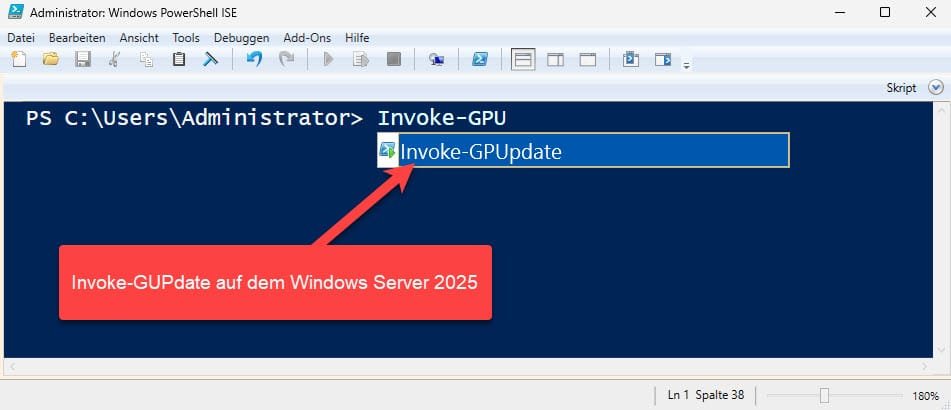
Empfohlene Beiträge


