Nicht nur Programme möchte man gerne an die Taskleiste anheften, sondern vermutlich auch Ordner, welche man permanent benötigt.
Es gibt hierfür den sogenannten Schnellzugriff. Wie der Name bereits sagt, handelt es sich dabei im Grunde genau darum, einen Bereich für den schnellen Zugriff zu erhalten. Wie verknüpft man aber jetzt einen Ordner an den Schnellstart? Genau dies erläutert die folgende Anleitung.
Ordner an den Schnellzugriff anheften
Zunächst stellt sich die Frage, wo man den Schnellzugriff findet. In der Regel ist man darüber bestimmt bereits mehrmals gestolpert. Nämlich direkt im Windows Explorer auf der linken Seite findet man ganz oben den Ordner Schnellzugriff.
Möchte man jetzt dorthin einen Ordner verknüpfen, so gibt es zwei verschiedene Varianten. Die Erste ist jene mit Drag&Drop. Das bedeutet, man klickt mit der linken Maus auf den entsprechenden Ordner und zieht diesen bei gedrückter Maus auf den Schnellzugriff.

Die Alternative ist die Verwendung des Kontextmenüs. Das bedeutet, über einen Rechtsklick auf den entsprechenden Ordner erreicht man das Kontextmenü. Anschließend muss noch nur die Option „An Schnellzugriff anheften“ geklickt werden. Schon befindet sich der entsprechende Ordner dort.
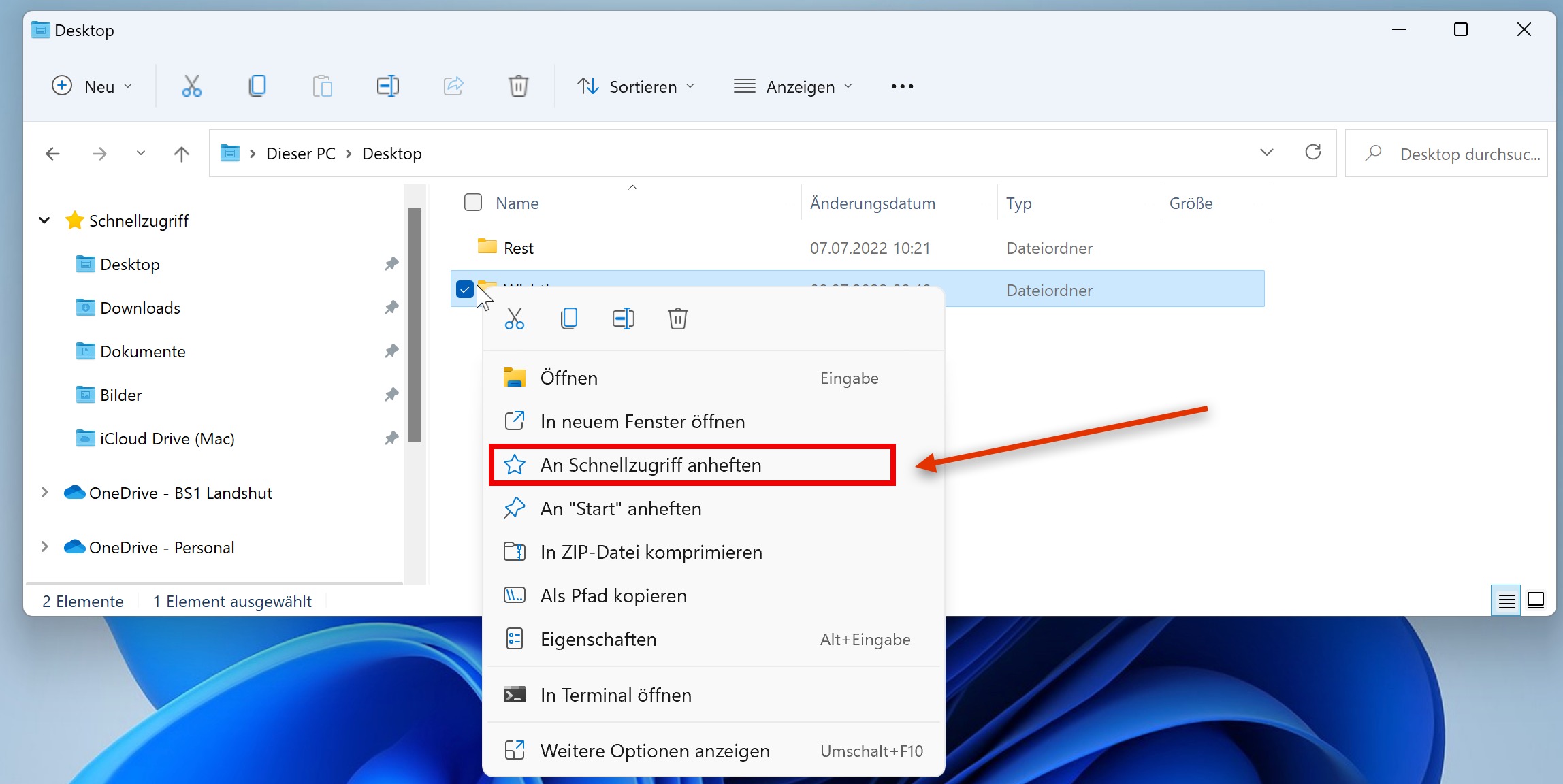
Im Übrigen ist dieser Ordner auch direkt über die Taskleiste erreichbar, wenn er an den Schnellzugriff angeheftet wurde. Geöffnet werden kann dieser, indem man per Rechtsklick auf den Ordner das Kontextmenü öffnet.
Einen Ordner aus dem Schnellzugriff entfernen
Möchte man einen Ordner aus dem Schnellzugriff wieder entfernen, so benötigt man hierfür erneut das Kontextmenü. Dort gibt es direkt die Option: „von Schnellzugriff lösen“.
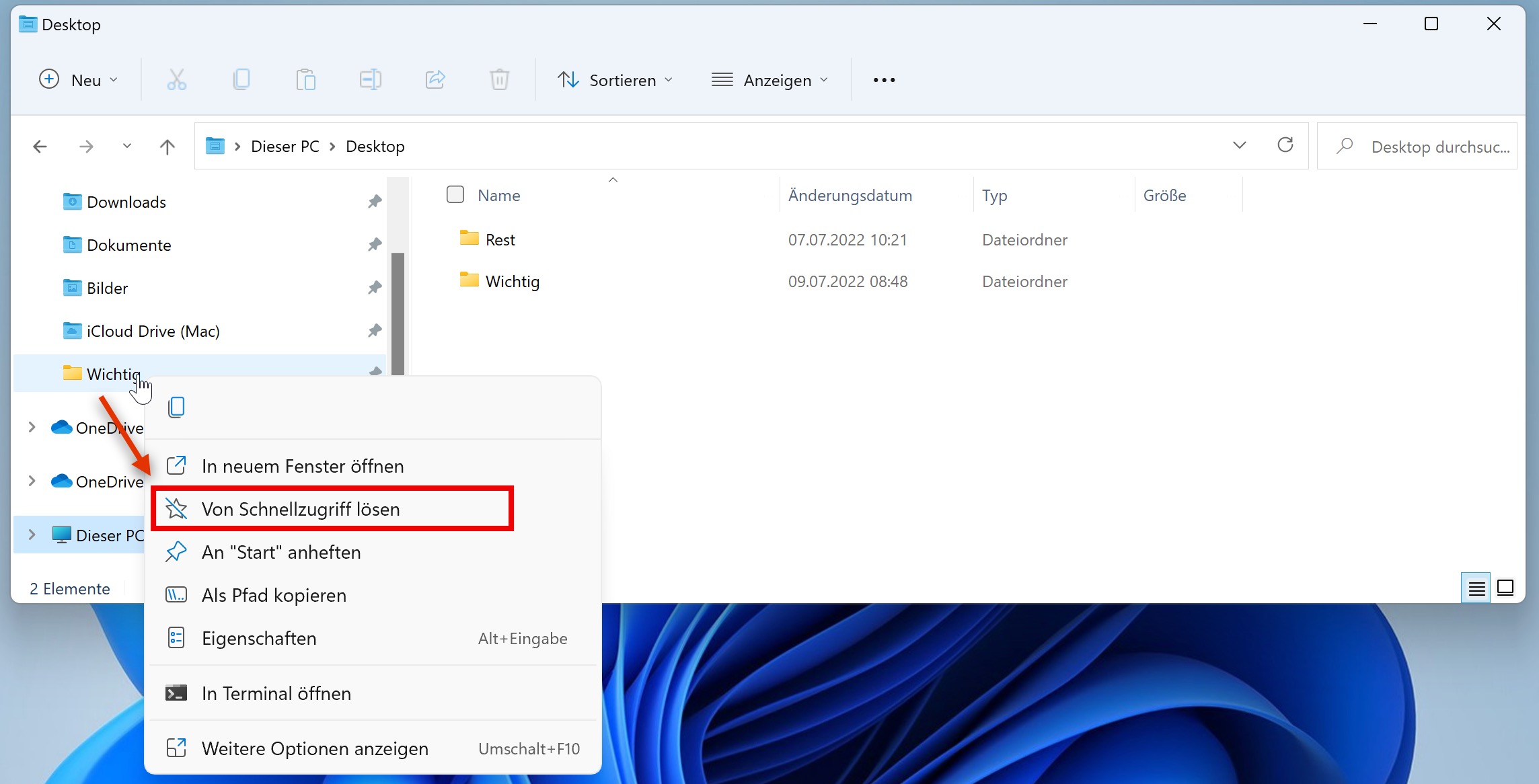
Auch über den Ordner in der Taskleiste ist das möglich. Dort wird ebenso das Kontextmenü aufgerufen. Anschließende sieht man auch direkt beim gewünschten Ordner die Stecknadel. Diese symbolisiert den Ordner als Favoriten. Ein Klick auf die Stecknadel entfernt den Ordner aus dem Schnellzugriff.

Das könnte dich auch interessieren
- So kann man sich im Windows Betriebssystem alle versteckten Ordner und Dateien anzeigen lassen! Entweder über den Explorer oder über die PowerShell
- Im Windows Explorer die zuletzt verwendete Dateien nicht anzeigen
- Mit dem Windows Explorer Dateien mit einer bestimmten Größe suchen – Mehr Suchkriterien verwenden
- 3 wichtige Windows Explorer Optionen, die ein Administrator kennen sollte!
- Administrative Aufgabe mit dem Windows Explorer erledigen
- So kann man sich versteckte Systemdateien anzeigen lassen
- Wie kann man sich versteckte Dateien unter Windows anzeigen lassen
Empfohlene Beiträge