
Grundlegendes
Wie kann man den Speicherplatz mit der PowerShell auslesen? Oft sind die meisten Notebooks nicht gerade mit sehr viel Speicherplatz ausgestattet. Deswegen ist es natürlich absolut notwendig, immer mal wieder zu prüfen, wo eigentlich große Dateien versteckt sind.
Der Windows Explorer ist natürlich die erste Anlaufstelle, allerdings bietet die Windows PowerShell einen viel einfacheren Weg, um große Dateien im Windows Betriebssystem ausfindig zu machen.
Windows PowerShell Terminal öffnen
Als Erstes benötigt man ein Windows PowerShell Terminal. Dazu gibt es in der Regel mehrere Möglichkeiten. Das Windows Betriebssystem bietet sowohl die PowerShell ISE als auch das reguläre Terminal.
Beide gibt es dabei sowohl in einer 32Bit Version als auch 64 Bit Version. Natürlich würde es auch noch weitere Konsolen geben, diese sind aber nicht standardmäßig an Bord. Hierzu zählen das neue Windows Terminal oder auch Visual Studio Code.
Den Speicherplatz mit der PowerShell auslesen
Um sich jetzt die großen Dateien auflisten zu lassen, benötigt man das Cmdlet Get-ChildItem mit einigen Parametern. So soll natürlich alles durchsucht werden, was man mit dem Parameter „recurse“ angibt.
Das bedeutet, es werden auch alle Unterordner durchsucht. Weiterhin muss man auch die Dateien anzeigen lassen, welche eine gewisse Größe überschreiten.
Dazu eignet sich der Vergleichsoperator „ge“. Das heißt „Greater Than“. Sämtliche Befehle verknüpft man noch zusätzlich mit der PowerShell Pipe. Komplett sieht das kleine Script wie folgt aus:
Get-ChildItem -Recurse -File -Path c: | Where-Object {$_.Length -ge 1GB} | Select-Object FullName,Length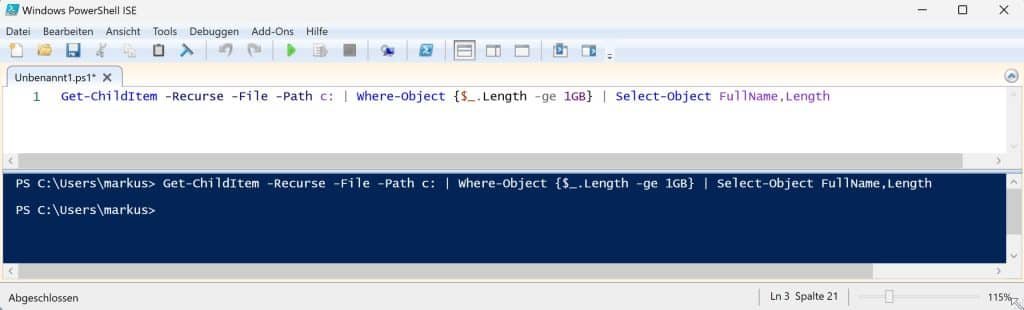
Hier wird jetzt die komplette c: Festplatte nach Dateien durchsucht, welche größer als 1 GByte sind. Ausgegeben wird anschließend dann die Dateilänge, sowie der komplette Name. Sinnvoll ist es auch, wenn man das Script speichert. So kann man immer mal wieder darauf zurückgreifen.
Wenn natürlich der Speicherplatz nicht mehr ausreicht, so ist es sinnvoll eine zusätzliche Festplatte zu verwenden. Sofern man ein Notebook hat, bietet sich nur eine externe Festplatte an.
Hierzu gibt es mittlerweile viele verschiedene Modelle. Ich habe einwandfreie Erfahrungen mit den WD-Festplatten gemacht und habe diese bereits seit vielen Jahren im Einsatz. Auch das Preis-Leistungs-Verhältnis ist hier in Ordnung.
Fazit
Um den Speicherplatz mit der PowerShell auslesen zu können, bietet die Windows PowerShell optimale Werkzeuge an. Gerade für Administratoren ist die PowerShell eines der wichtigsten Werkzeuge, weil sich dadurch viele Prozesse automatisieren lassen.

Das könnte dich auch interessieren:
- So kann man sich im Windows Betriebssystem alle versteckten Ordner und Dateien anzeigen lassen! Entweder über den Explorer oder über die PowerShell
- Große Dateien mit der Windows PowerShell auffinden und übersichtlich darstellen
- Mit der Windows PowerShell die Anzahl der Dateien in einem Verzeichnis zählen
- Mit der Windows PowerShell ältere Dateien auflisten und gegebenenfalls auch löschen
- 5 Dinge, die du beim Arbeiten mit der Windows PowerShell und Dateien kennen solltest
Empfohlene Beiträge


