
Grundlegendes
Ein Drucker ist prinzipiell in jedem Netzwerkwerk wichtig. Wenngleich man schon überlegen sollte, ob man ein gewisses Dokument auch wirklich ausdrucken muss. Es gibt ja noch viele Unternehmen oder auch Privatpersonen, welche sogar jede E-Mail ausdrucken. Der Trend sollte aber klar zum Papierlosen Büro gehen.
Die Einrichtung und Konfiguration eines Druckers geht zum einen über die Windows PowerShell und natürlich auch über die grafische Oberfläche. Gerade aber die PowerShell bietet für den Administrator mehr Optionen. Diese Anleitung hier beschäftigt sich daher mit der Einbindung eines freigegebenen Druckers mit der PowerShell.
Drucker auflisten und einbinden
Als grundlegendes Cmdlet dient Get-Printer. Damit lassen sich alle verfügbaren Drucker auflisten. Ersichtlich sind hier auch jene Drucker, welche standardmäßig im Windows System mit dabei sind. Also z. B. Microsoft Print to PDF. Hier ist auch direkt ersichtlich, ob der Drucker veröffentlicht und freigegeben ist. In der Tabelle sieht man das anhand der Spalte „Shared“ und „Published“.
Get-Printer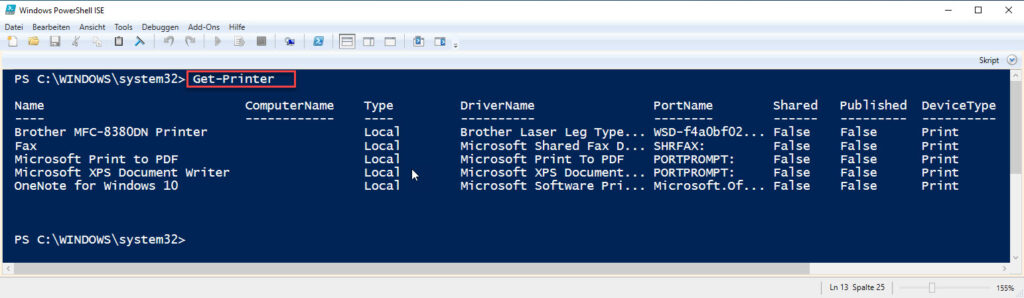
Netzwerkdrucker per PowerShell verbinden
Für das Hinzufügen eines Druckers benötigt man dessen Drucker Freigabenamen und dazu das Cmdlet Add-Printer. Zusätzlich wird noch der Parameter -ConnectionsName benötigt. Grundsätzlich schaut der Aufruf anschließend wie folgt aus:
Add-Printer -ConnectionsName „\NAME DES PRINTSERVERS\DRUCKER FREIGABENAME“Nachdem hinzufügen, könnte man am besten noch einmal prüfen, ob der Drucker auch eingebunden ist. Dazu verwendet man wieder das Cmdlet Get-Printer. Möchte man einen Drucker wieder entfernen, so bietet die Windows PowerShell ebenso ein Cmdlet an.
Dieses besitzt den Namen Remove-Printer
Das könnte ich auch interessieren:
- So kannst du Druckerprobleme unter Windows 11 lösen!
- So fügt man einen Drucker unter Windows 11 hinzu
- Das Windows 10 Betriebssystem mit einem Netzwerkdrucker automatisch verbinden
- Mit den Gruppenrichtlinien auf dem Domänencontroller vom Windows Server 2016 einen Drucker den Clients zuordnen
- Wie kann man verschiedene Geräte wie z.B. Kamera oder Audio unter Windows aktivieren bzw. deaktivieren
- Die 5 am häufigsten verwendeten Möglichkeiten um unter Windows ein Netzlaufwerk einbinden zu können
Empfohlene Beiträge


