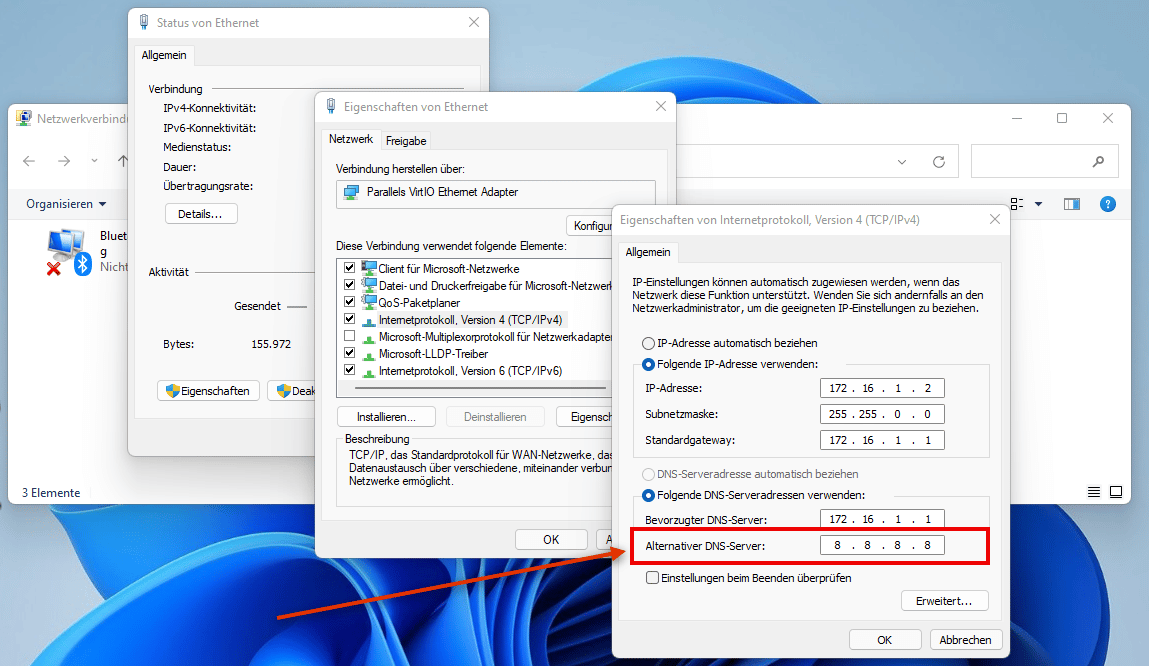
Möchtest du per PowerShell DNS Server ändern? Der DNS-Dienst (Domain Name Service) ist dafür verantwortlich, dass man die IP-Adressen dem Namen zuordnen kann und natürlich auch umgekehrt.
Im Prinzip basiert das komplette Internet und dessen Domänen auf DNS. Ohne DNS können keine Domänennamen zu der zugehörigen IP-Adresse aufgelöste werden.
Bei der generellen Vergabe von IP-Konfigurationen gibt es mehrere Optionen. So ist es möglich, die kompletten Einstellungen von einem DHCP-Server zu beziehen oder aber auch direkt manuell zu vergeben. Auch für die manuelle Vergabe gibt es Optionen.
Vorgehensweise: Per PowerShell DNS ändern
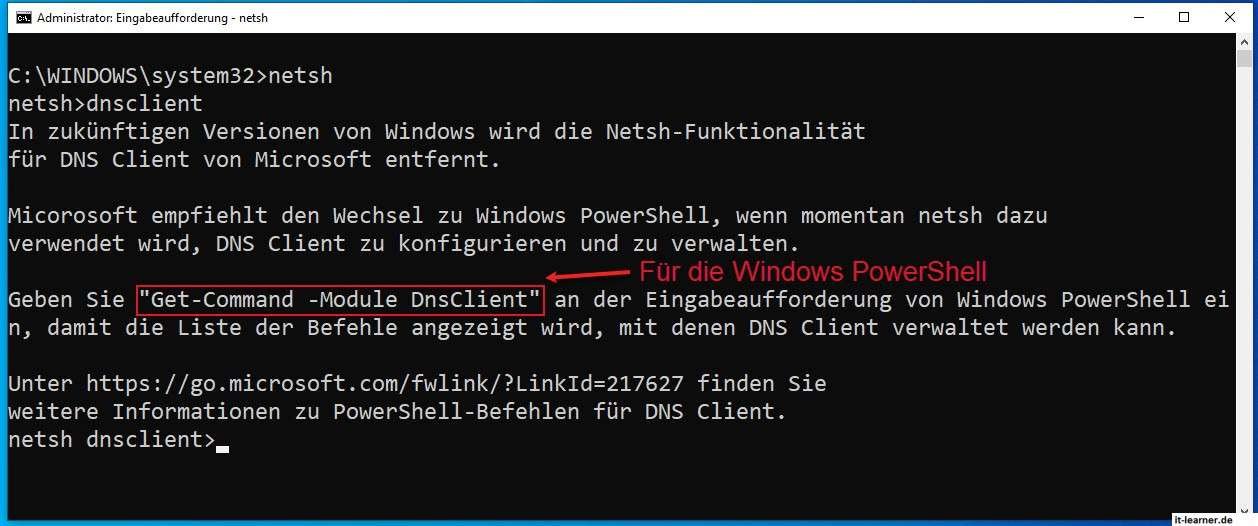
Diese Anleitung beschreibt, wie man mithilfe der Windows PowerShell die IP-Adresse für DNS ändert. Grundsätzlich beinhaltet die Windows PowerShell ein Modul, welches sämtliche Cmdlets für die DNS-Konfiguration bereithält. Alle Cmdlet können dabei wie folgt angezeigt werden:
Get-Command -Module DNsClient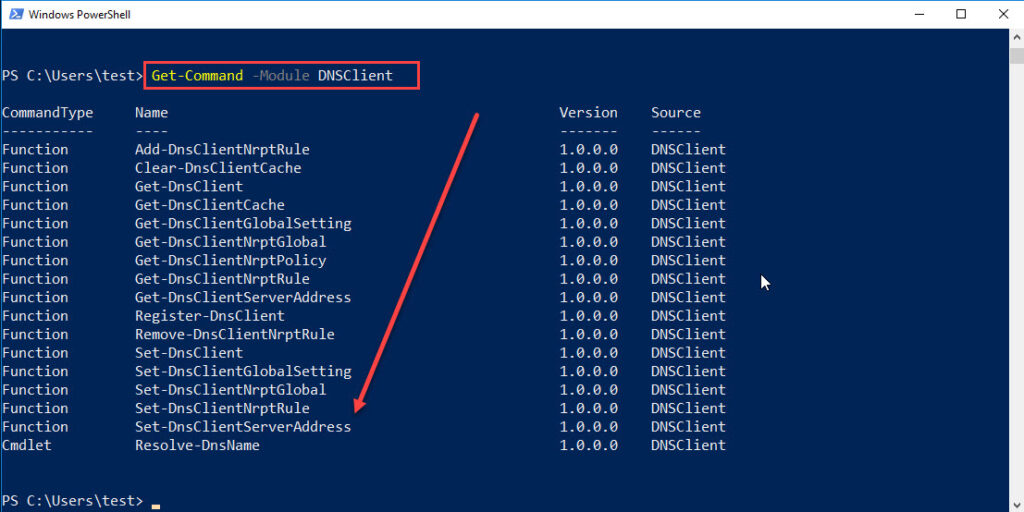
Das Setzen einer neuen Adresse erfolgt über das Cmdlet Set-DNSClientServerAddress. Wichtig dabei ist, dass man die Nummer der Schnittstellen kennt, für welche man die Adresse setzen möchte.
Diese Nummer wird als InterfaceIndex bezeichnet. Ausgelesen werden kann sie über das Cmdlet Get-NetIPInterface.
Set-DnsClientServerAddress -InterfaceIndex 6 -ServerAddresses 192.168.178.1Im Übrigen können auch mehrere DNS-Adressen angegeben werden. Diese müssen dann in Klammern sowie in Hochkommas geschrieben werden. Also z. B. („192.168.178.1“, „192.168.178.2“).
Das könnte dich auch interessieren:
- Windows Server 2016 als DHCP Server einrichten!
- IP-Adresse und weitere Netzwerkeinstellungen im Windows Server 2016 konfigurieren -Mit GUI, Cmd oder PowerShell
- Mit der PowerShell Netzwerkeinstellungen unter Windows 10 oder dem Windows Server vornehmen
- Die 5 am häufigsten verwendeten Möglichkeiten um unter Windows ein Netzlaufwerk einbinden zu können
Empfohlene Beiträge