
Komprimierung von Dateien am Windows Server 2025. Microsoft hat mit dem neuen Server ein spannendes neues Feature eingeführt, das die Dateiverwaltung erheblich erleichtert: Die native Komprimierungsfunktion ist direkt im Kontextmenü verfügbar.
Mit dieser Neuerung kannst du einfach die Komprimierung von Dateien durchführen, ohne auf zusätzliche Software zurückgreifen zu müssen.
Für die Komprimierung von Dateien unterstützte Komprimierungsformate
Das neue Feature unterstützt drei gängige Komprimierungsformate, die jeweils auf bestimmte Anwendungsfälle zugeschnitten sind:
- ZIP: Ideal für universelle Anwendungen und mit den meisten Betriebssystemen kompatibel. Dieses Format bietet eine moderate Komprimierung und ist besonders geeignet für den schnellen Austausch von Dateien.
- 7z: Für maximale Komprimierung bei minimalem Speicherverbrauch. Dieses Format ist perfekt, wenn der Speicherplatz begrenzt ist oder wenn große Dateien übertragen werden müssen.
- TAR: Speziell für Serveradministratoren und Linux-Umgebungen geeignet. TAR wird häufig in Kombination mit anderen Tools genutzt, um Dateien für den Einsatz auf unterschiedlichen Plattformen vorzubereiten.
Vorgehensweise bei der Komprimierung von Dateien mit dem Datei Explorer
Dateien oder Ordner auswählen
- Öffne den Datei-Explorer.
- Navigiere zu den Dateien oder Ordnern, die du komprimieren möchtest
- Markiere die gewünschten Elemente (mit Strg oder Umschalttaste, kannst du mehrere Dateien auszuwählen).
Kontextmenü öffnen
- Klicke mit der rechten Maustaste auf die markierten Dateien oder Ordner.
- Im Kontextmenü erscheint die neue Option „Komprimieren“

Komprimierungsformat auswählen
- Wähle im Untermenü ein entsprechendes Format wie 7z, tar, oder zip.
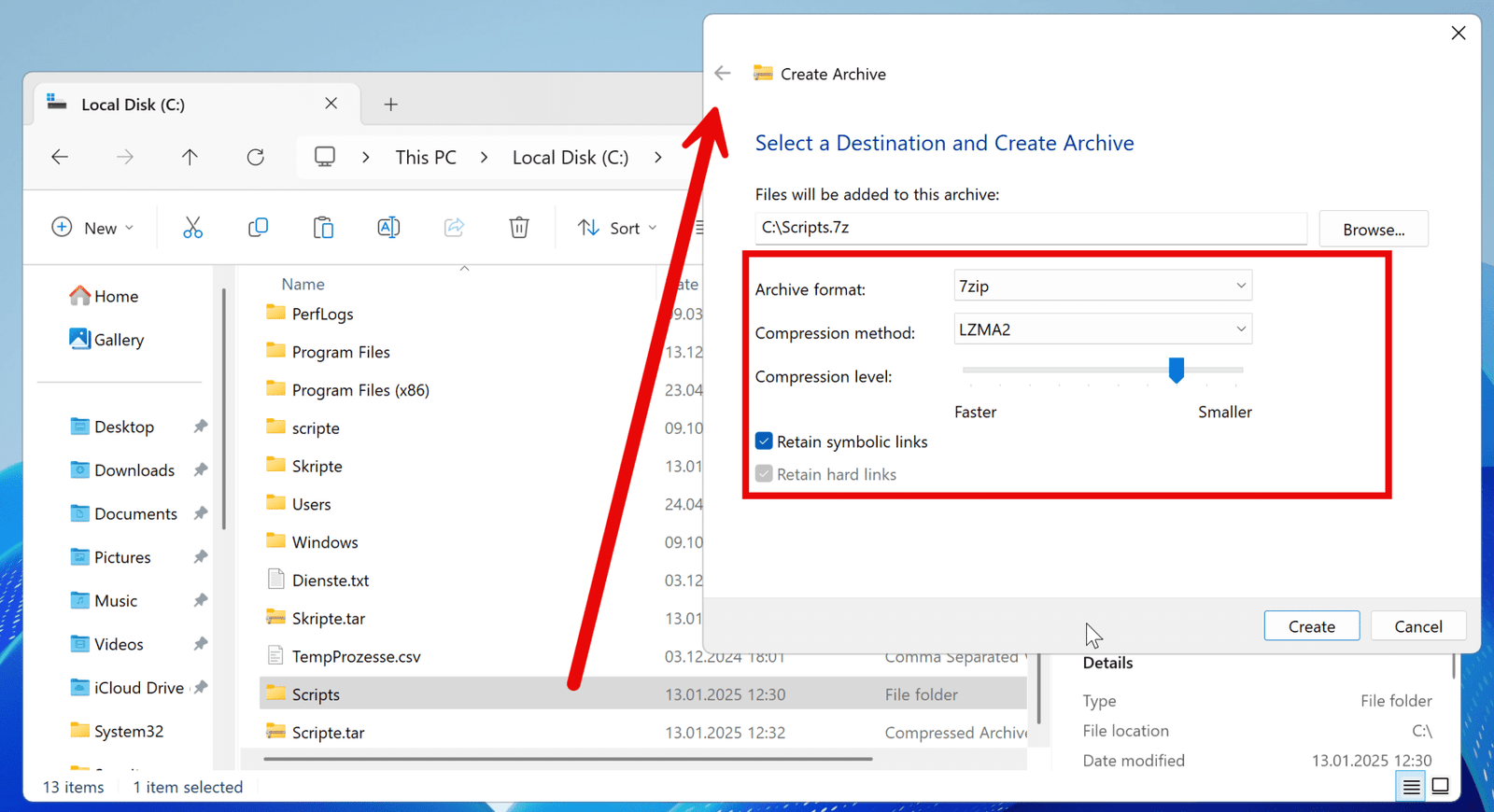
- Über die Optionen hast du auch die Möglichkeit, verschiedene Kompressionsmethoden und Kompressionslevel zu wählen.
Speicherort und Name des Archivs festlegen
- Ein Dialogfenster öffnet sich, in du den Speicherort und den Namen des Archivs angeben musst.
- Standardmäßig wird das Archiv im gleichen Ordner wie die ausgewählten Dateien gespeichert. Du kannst natürlich auch einen anderen Speicherort auswählen. So könntest du eine externe Festplatte* verwenden, auf welcher du die Daten komprimiert speicherst.
Archiv erstellen
- Mit einem Klick auf „Speichern“ oder „ok“ erstellst du das Archiv
- Das gewählte Archiv wird erstellt und erscheint entweder im Zielordner oder im Standardverzeichnis.
Vorgehensweise mithilfe der PowerShell
Um für die Komprimierung von Dateien das TAR-Archiv, Zip oder 7zip zu erstellen, kannst du am Windows Server 2025 auch die Windows PowerShell verwenden. Dazu benötigst du entweder das integrierte Cmdlet Compress-Archive oder das dedizierte TAR-Tool.
Mit PowerShell und nativer TAR-Unterstützung ein Archiv erstellen
tar -cf Archivname.tar Pfad/zur/QuelleMögliche Parameter
- -c: Erstellt ein neues Archiv.
- -f: Gibt den Namen des Archivs an.
tar -cf Backup.tar C:\DatenDas erstellt ein TAR-Archiv namens Backup.tar, das den Inhalt des Ordners C:\Daten enthält.
Mit PowerShell und Compress-Archive ein Archiv erstellen
Mithilfe des Cmdlet Compress-Archiv, kannst du z. B. ein „ZIP“ Archiv erstellen.
Compress-Archive -Path C:\Daten -DestinationPath C:\Backup.zipDie Erstellung von TAR-Archiven in Windows Server 2025 erfolgt entweder direkt über den tar-Befehl oder mithilfe der Windows PowerShell.
Ein Archiv entpacken
Du kannst das Archiv direkt über den Explorer auch wieder entdecken. Dazu klickst im Explorer auf das entsprechende Archiv und öffnest das Kontextmenü. Anschließend suchst du das Menü extrahieren. Du kannst auch noch einen bestimmten Pfad hierzu angeben.
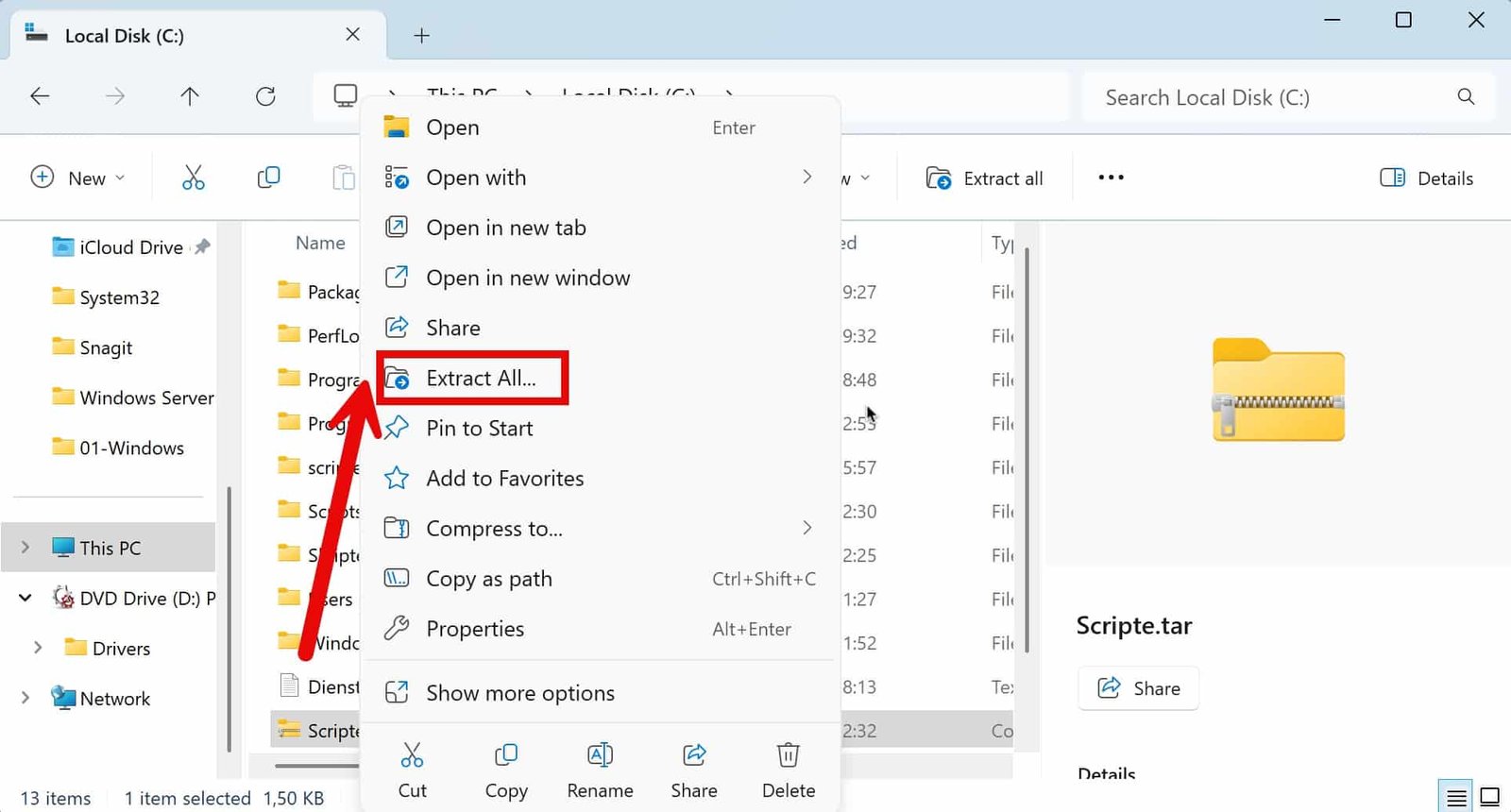
Neben dem Explorer kannst du natürlich auch die Windows PowerShell verwenden. Hierfür benötigt du das Cmdlet Expand-Archiv.
Expand-Archive -Path Scripte.zip -DestinationPath C:\CodingAnwendungsbereiche
Zum Komprimieren von Dateien kannst du also zum einen, die Windows PowerShell verwenden, oder aber direkt den Windows Explorer. Die Komprimierung ist hauptsächlich dafür geeignet, um die Dateigröße zu reduzieren. Denkbar wäre auch, die Anwendung, Dateien komprimieren und verschicken.
Fazit
Im Bereich des neuen Windows Server 2025 ist dieses Kompirmierungsfeature jetzt direkt mit an Bord. Du benötigst also grundsätzlich keine weitere, zusätzliche Software.
Im Bereich der Linux-Server-Administration wird das Tar Archiv häufig verwendet, um damit u. a. Backups zu komprimieren. Damit kannst du mit der Komprimierung von Dateien auch zusätzlich Speicherplatz sparen.
Empfehlenswerte Bücher zu Server-Administration
Empfohlene Beiträge


