Allgemeine Informationen
Häufig ist es nötig, sich die Mac Systemauslastung anzeigen zu lassen. Grundsätzlich ist es immer von Interesse, wie hoch der aktuelle CPU-Verbrauch oder die Arbeitsspeicherauslastung sind. Gerade natürlich auch dann, wenn man z. B. nicht nur auf seinem MacBook-Schreibarbeiten durchführt oder surft, sondern auch andere Betriebssysteme virtualisiert.
So läuft z. B. bei meinem MacBook standardmäßig ein Windows 10 Betriebssystem in der Virtualisierungsplattform Parallels Desktop. Wenn du Windows unter macOS benötigst, so kannst du die 14-tägige Testversion von Parallels Desktop verwenden und testen, ob es das richtig für deinen Arbeitsablauf ist. Ein Windows 11 Betriebssystem läuft im übrigen genauso.
Natürlich erhöht das die Auslastung um einiges. Im Prinzip gibt es jetzt zwei Arten, wie man sich die Auslastung anzeigen lassen kann. Zum einen natürlich über die grafische Oberfläche und zum anderen über das Terminal.
Mac mit M4 Systemen im Vergleich
Mac Systemauslastung anzeigen mit der grafischen Oberfläche
Für die Anzeige mit der grafischen Oberfläche bietet das macOS Betriebssystem die sogenannte Aktivitätsanzeige an. Diese lässt sich zum einen über die Spotlight-Suche aufrufen und aber auch über das Launchpad.
Nachdem öffnen, sieht man im obigen Menü verschiedene Reiter. Hier kann man sich die unterschiedlichen Kerngrößen wie CPU, Speicher, Festplatte, Energie etc. anzeigen lassen. Wenn man sich jetzt die Daten zur CPU-Auslastung näher ansieht, gibt es auch eine sehr interessante Kategorie.
Nämlich »Art«. Dabei wird angezeigt, ob das entsprechende Programm bereits nativ auf der neuen M Architektur läuft. Im unteren Bereich erhält man noch eine kleine Zusammenfassung, welche auch grafisch dargestellt wird.

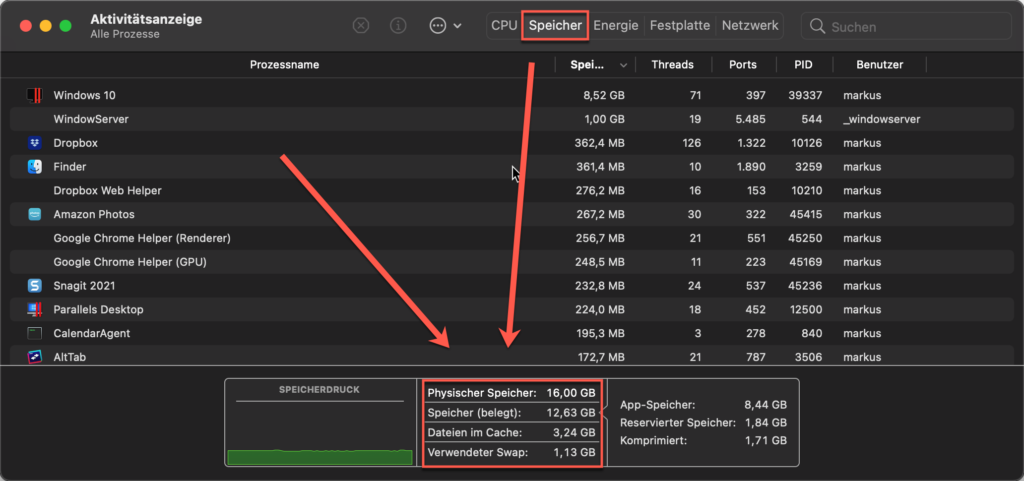
Ein Blick in die Aktivitätsanzeige lohnt sich auf alle Fälle immer dann, wenn man den Eindruck hat, sein System läuft sehr langsam oder instabil.
Mac Systemauslastung anzeigen über das Terminal
Natürlich lassen sich sämtliche Aktivitäten des macOS Betriebssystems auch über das Terminal anzeigen. Ein sehr beliebtes Programm ist dabei htop, welche aus der Linux Welt bereits bekannt sein dürfte.
Allerdings lässt sich das nicht so einfach installieren. Denn man benötigt dazu „homebrew„. Hierbei handelt es sich um einen Paketmanager für macOS. Sofern dieser installiert ist, lässt sich htop ganz einfach über den folgenden Befehl installieren.
brew install htop-osx
Lesenswerte Bücher für macOS

Das könnte dich auch interessieren
- Wie kann man am neuen Macbook mit M1 Architektur herausfinden, welche Programme bereits nativ darauf laufen?
- Welche macOS Version ist auf meinem MacBook, Mac-Mini oder iMac installiert?
- Apple bietet eine eigene Webseite an, in welchem sämtliche für den M1 Prozessor optimierten Programme aufgelistet werden.
- Wie kann man im macOS Betriebssystem wie z.B. Big Sur oder Catalina auf eine Netzwerkfreigabe zugreifen?
- 7 Linux Befehle, mit welchem man schnell die wesentlichen Daten des Systems abfragen kann!
Empfohlene Beiträge