
Auch unter Windows 11 ist der Zugriff über eine Remotedesktop Sitzung möglich. Oft ist es der Fall, dass der Computer z.B. in einer virtuellen Maschine läuft oder eben auf einem anderen Server bzw. Standort.
Das Windows Betriebssystem bietet für das Arbeiten per Remote die Remotedesktop-Verbindung an. Diese ist in der Regel eine sehr wichtige Funktion. Im Server benötigt man sie ebenso regelmäßig. Auch ich verwende diese, um mich auf das neue Windows 11 System zu verbinden. Dabei läuft Windows 11 unter Parallels* auf einem macbook mit M1*.
Durch die grafische Aufbereitung von Windows 11 ist nun auch die Option für das Freischalten der Remotedesktop-Verbindung woanders zu finden. Den bevor man sich über die Befehl mstsc.exe mit dem Windows 11 Betriebssystem verbinden kann, muss diese auch erst erlaubt werden.
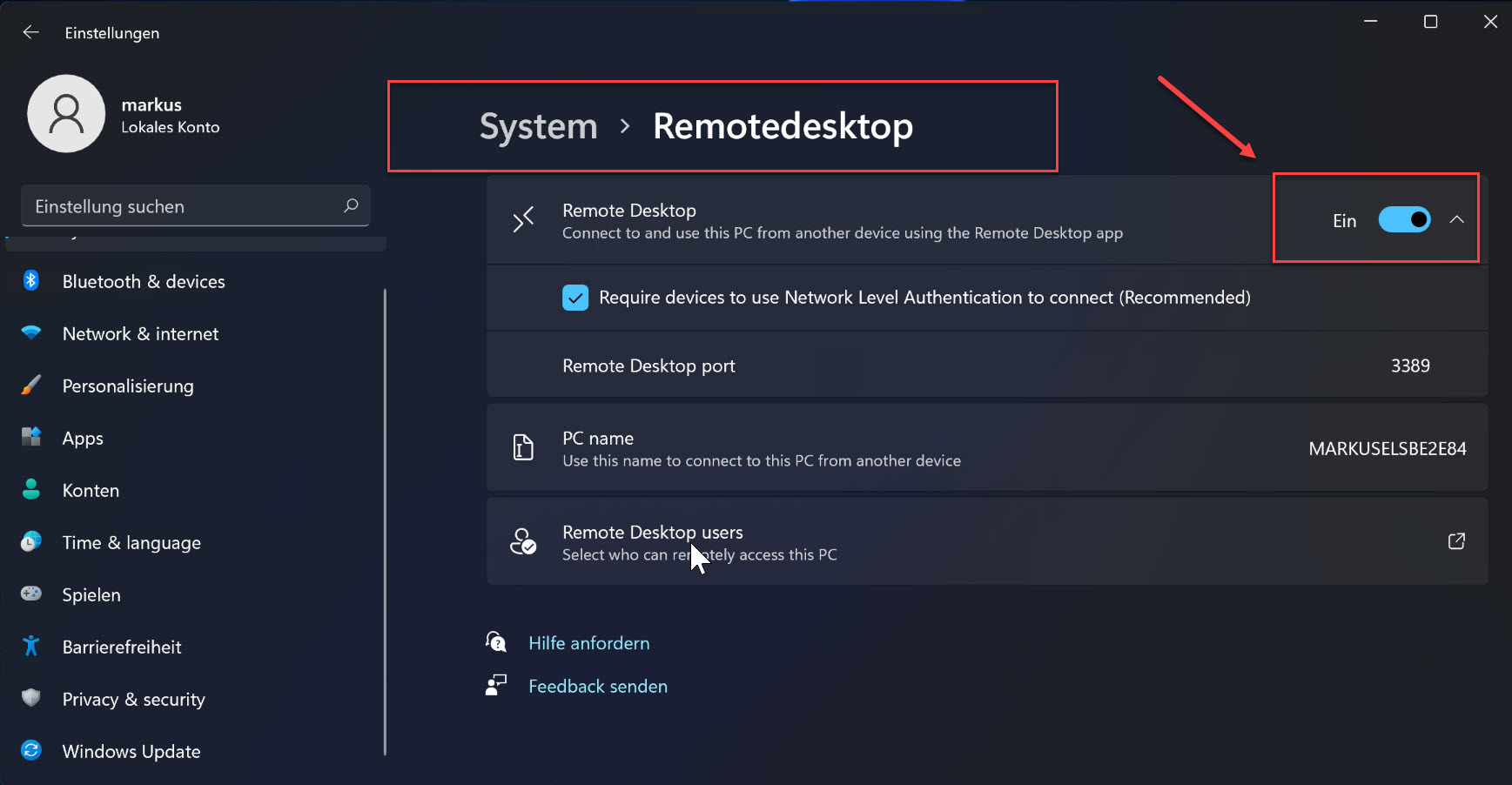
Dazu wechselt man in den Einstellungen zu System und anschließend zu Remotedesktop. Die Einstellungen können natürlich regulär über das Windows Startmenü geöffnet werden. Im obigen Feld kann der Schalter auf „Ein“ gestellt werden.
Ebenso lässt sich die Netzwerkauthentifizierung aktivieren sowie auch der Port, über welchen die RDP (Remote Desktop Protokoll) Verbindung abläuft, ablesen. Grundvoraussetzung ist natürlich immer, dass sich beide PCs im gleichen Netzwerk befinden.
Nachdem alle Voraussetzungen geschaffen wurden, kann man sich jetzt über die Remotedesktop-Verbindung mit dem Windows 11 Betriebssystem verbinden. Man benötigt hierfür dann nur noch die IP-Adresse oder den PC-Namen.
Das könnte dich auch interessieren:
- Unter Windows 11 die Taskleiste und das Startmenü wieder links anordnen.
- Windows 11 beinhaltet jetzt standardmäßig die neue Windows Terminal App und Power Automate
- Welche TPM Version ist installiert? Läuft Windows 11?
- Windows 11 auch ohne TPM 2.0 installieren!
- Wie kann man unter Windows 10 den Remotedesktop aktivieren?
Empfohlene Beiträge


