Grundlegendes
Für die regulären Aufgaben benötigt man normalerweise nicht alle Ordner und Dateien von Windows. Jedoch ist es immer mal wieder nötig, sich bestimmte Systemdateien anzeigen zu lassen. So gehören dazu z. B. der Ordner „AppData“, oder „NTUSER.dat„.
Wenn man jetzt im Windows 11 Betriebssystem den Windows Explorer öffnet, so wird man diese Dateien genauer gesagt Ordner nicht standardmäßig vorfinden. Das liegt daran, dass diese Art von Dateien in der Regel nicht angezeigt werden.
Das soll natürlich auch zum Schutz dienen, damit nicht versehentlich Daten verändert oder sogar gelöscht werden. Aber wie kann man sich jetzt diese Dateien anzeigen lassen?
Wenn man im neuen Windows 11 Betriebssystem den Windows Explorer öffnet, so werden einem nicht immer direkt alle Daten angezeigt. Jedoch lässt sich mit wenigen Klicks die entsprechende Einstellung finden, um sich diese Daten anzeigen lassen zu können.
Versteckte Systemdateien anzeigen
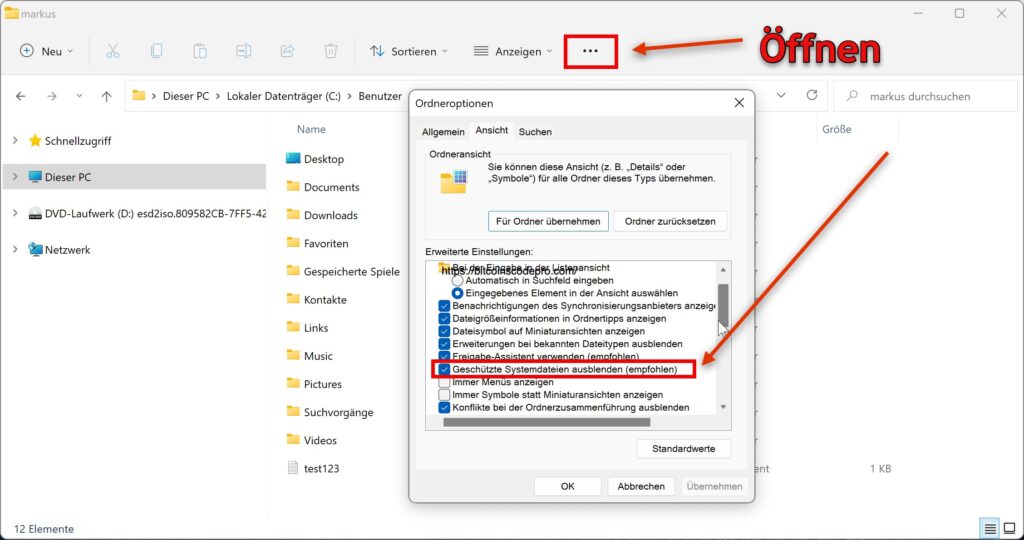
Als Erstes öffnet man den Windows Explorer. Anschließend findet man in der obigen Menüleiste rechts drei Punkte. Dort gibt es die Kategorie „Optionen“, welche man öffnet. Im neuen Menü lässt sich jetzt unter der Kategorie „Ansicht“ der Haken für das Ausblenden der Systemdateien entfernen.
Dateiendungen anzeigen lassen
Im Übrigen kann im gleichen Menü auch die Option konfiguriert werden, dass die Dateiendungen angezeigt werden. Auch dies ist standardmäßig unter Windows deaktiviert.
Es müssen also grundsätzlich folgende beide Haken entfernt werden.
- Erweiterungen bei bekannten Dateitypen ausblenden
- Geschütze Systemdateien ausblenden
Alternatives Tool Sysinternals.
Sysinternals von Microsoft ist ein leistungsstarkes Tool, das dir hilft, tief in Windows-Systeme einzutauchen und Probleme zu analysieren.
Es bietet dir Werkzeuge wie Process Explorer oder Autoruns, um Prozesse, Systemdateien und Startprogramme detailliert zu überwachen und zu verwalten.
Besonders nützlich ist, dass du mit diesen Tools versteckte Dateien und Registry-Einträge aufspüren kannst, die für Malware oder fehlerhafte Konfigurationen verantwortlich sein könnten. Zudem erlaubt es dir, Systemressourcen wie CPU- und Speicherverbrauch präzise zu analysieren, was die Fehlersuche erheblich erleichtert.

Das könnte dich auch interessieren:
- So kann man sich im Windows Betriebssystem alle versteckten Ordner und Dateien anzeigen lassen! Entweder über den Explorer oder über die PowerShell
- Im Windows Explorer die zuletzt verwendete Dateien nicht anzeigen
- Programme aus dem Windows Explorer aus starten – Verstecktes Feature in Windows 10
- Mit dem Windows Explorer Dateien mit einer bestimmten Größe suchen – Mehr Suchkriterien verwenden
- 3 wichtige Windows Explorer Optionen, die ein Administrator kennen sollte!
- Administrative Aufgabe mit dem Windows Explorer erledigen
Empfohlene Beiträge