
Was ist die Umgebungsvariable
Was ist eigentlich die Path Umgebungsvariable unter Windows und wo kann man diese anpassen? Grundsätzlich ist die Variable, genauer gesagt dieser Pfad dazu da, damit das Windows Betriebssystem weiß, wo es ausführbare Dateien findet.
Wenn man also z. B. den Taschenrechner (calc) über die Eingabeaufforderung (cmd) aufruft, so wird sich dieser öffnen. Das ist nur deshalb so, weil das Windows Betriebssystem weiß, dass sich das Programm im Pfad c:\Windows\System32 befindet. Genau hier sieht es dann auch nach. Festgelegt ist das anhand der Path Variablen.
Grundsätzlich sind das nur Ordnerpfade, in welchem das Betriebssystem nach ausführbaren Programmen sucht. Natürlich kann es mal vorkommen, dass man hier einen Pfad anpassen oder ergänzen muss. Das wäre z. B. der Fall, wenn man die beliebte Programmiersprache Python installiert und den Pfad für die ausführbaren Pythonprogramme benötigt.
In der Regel allerdings wird der Pfad automatisch bei der Installation von Python unter Windows angelegt. Diese Variable gibt es nicht nur unter Windows 10 oder Windows 11, sondern auch im Windows Server Betriebssystem wie Windows Server 2016, Windows Server 2019 und natürlich auch dem Windows Server 2022.
So ändert man die Path Umgebungsvariablen
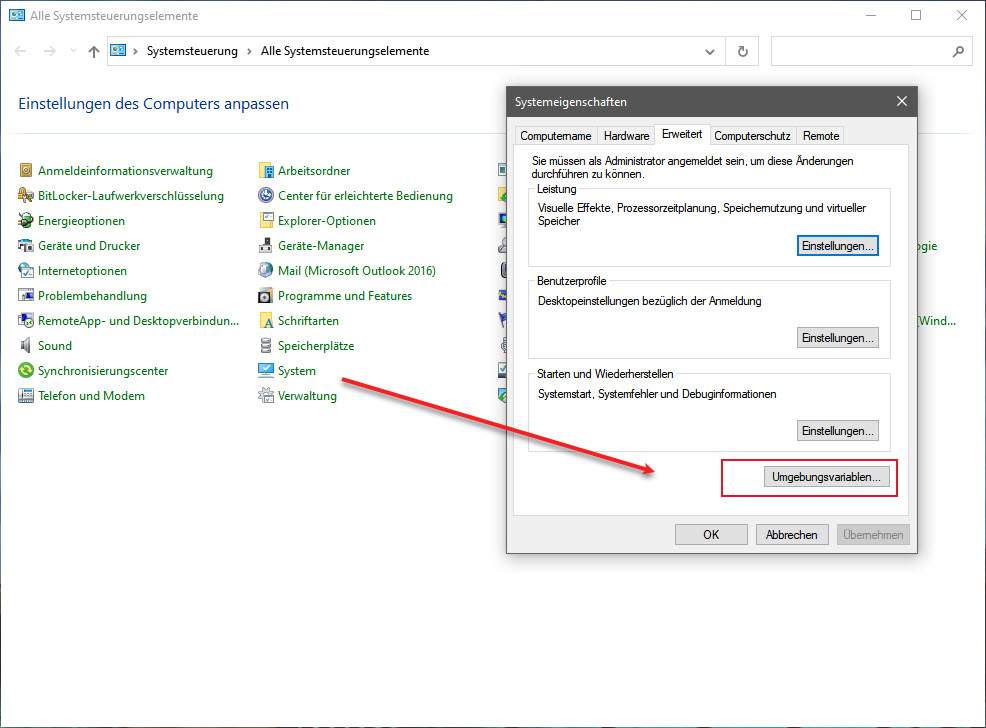
Grundsätzlich lässt sich die Änderung sehr einfach durchführen. Man öffnet hierzu die Einstellungen, anschließend die Systemeigenschaften. Dort gibt es unter dem Menü „Erweitert“ die Option: „Umgebungsvariablen“.
Dieses Menü öffnet man. Anschließend kann hier eine Variable angepasst werden oder natürlich auch eine neu erstellt werden.

Fazit zur Path Umgebungsvariable unter Windows
Die Path Umgebungsvariable unter Windows spielt eine entscheidende Rolle, wenn es darum geht, den Zugriff auf ausführbare Dateien von jedem Verzeichnis aus zu ermöglichen. Indem Pfade zu wichtigen Verzeichnissen, die ausführbare Dateien enthalten, in die Path Variable aufgenommen werden, können Programme und Skripte einfach auf diese Ressourcen zugreifen, ohne dass der vollständige Pfad jedes Mal angegeben werden muss. Für einen Administrator ist das eine große Erleichterung.
Grundsätzlich kann die Pfadvariable sowohl systemweit als auch für jeden Benutzer separat konfiguriert werden. Beim Installieren neuer Software oder Tools ist es wichtig, die Option zur Hinzufügung der ausführbaren Dateien zum Pfad auszuwählen, um sie leicht zugänglich zu machen. Andernfalls müsste der Benutzer den Pfad manuell hinzufügen, was allerdings wiederrum zeitaufwendig und fehleranfällig sein kann.
Es ist auch ratsam, die Path Umgebungsvariablen sorgfältig zu verwalten und regelmäßig zu überprüfen, um Redundanzen oder veraltete Einträge zu entfernen, die möglicherweise zu Konflikten führen könnten. Zu viele Pfade in der Variablen können auch die Systemleistung beeinträchtigen.
Es handelt sich also um nützliches Werkzeug, welches die Benutzerfreundlichkeit und Effizienz bei der Verwendung von Kommandozeilenbefehlen und Skripten unter Windows verbessert.
Das könnte sich auch interessieren:
- 7 Tipps für besser lesbaren Code bei der Windows PowerShell
- Windows, Aufgabenplanung und Python: Wie man ein Skript automatisch startet
- 13 wichtige Kommandozeilenbefehle, die jeder Administrator kennen sollten.
- Ein Netzlaufwerk mit der PowerShell permanent einbinden
- So installiert man Linux direkt unter Windows 11

Lesenwerte Bücher
Keine Produkte gefunden.
Empfohlene Beiträge


