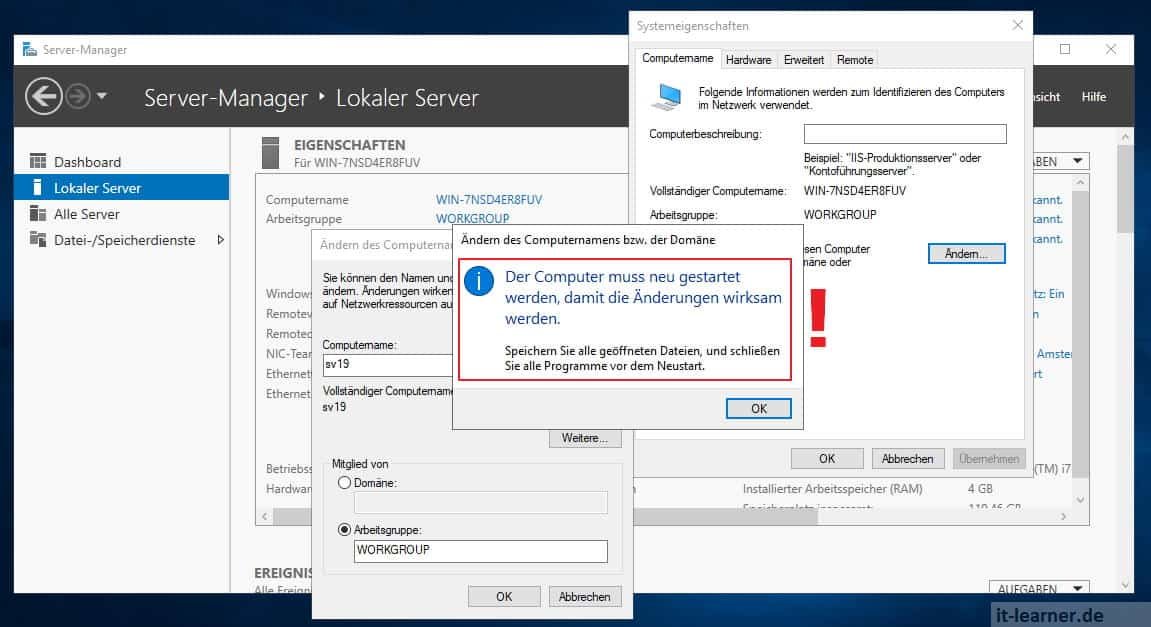
In der Regel gibt man den Computernamen bei der Installation des Betriebssystems an. Allerdings lässt sich dieser aber auch nach der Installation noch ändern. Im Windows 11 Betriebssystem gibt es über die grafische Oberfläche zwei Optionen, dies durchzuführen.
1 Methode: Computernamen über System ändern
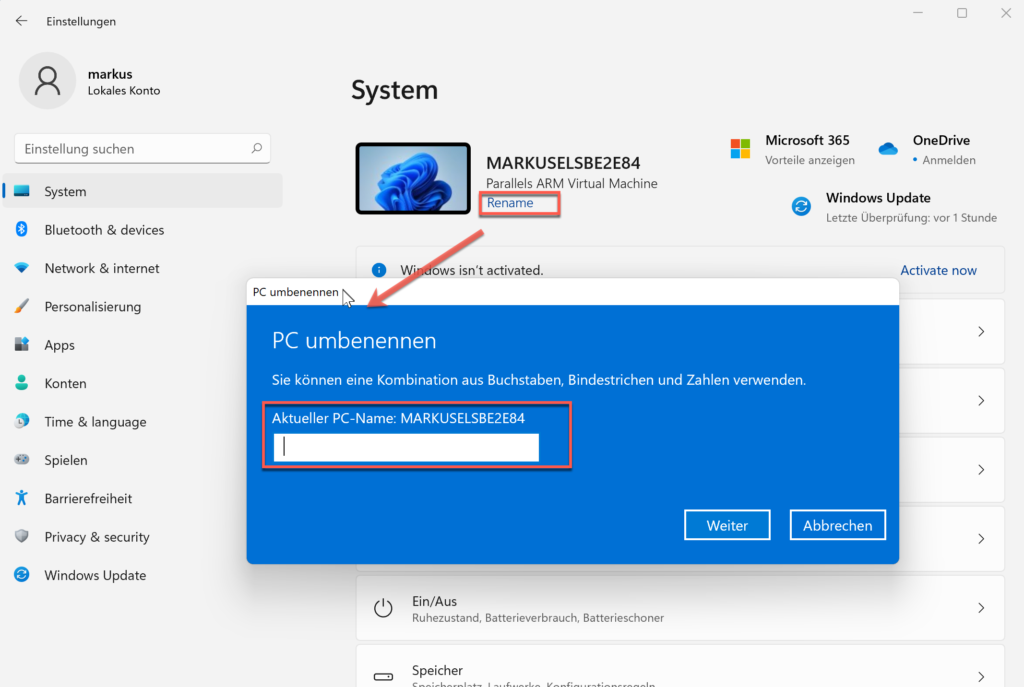
In der ersten Variante öffnet man über das Windows Startmenü die »Einstellungen«. Direkt nach dem Öffnen befindet man sich unter der Kategorie »System«. Auf der rechten Seite sieht man jetzt die Option »Rename«.
Genau darüber lässt sich der Name ändern. Abschließend wird ein Neustart benötigt, damit die Änderung auch übernommen wird.
2 Methode: Computername über System Info ändern
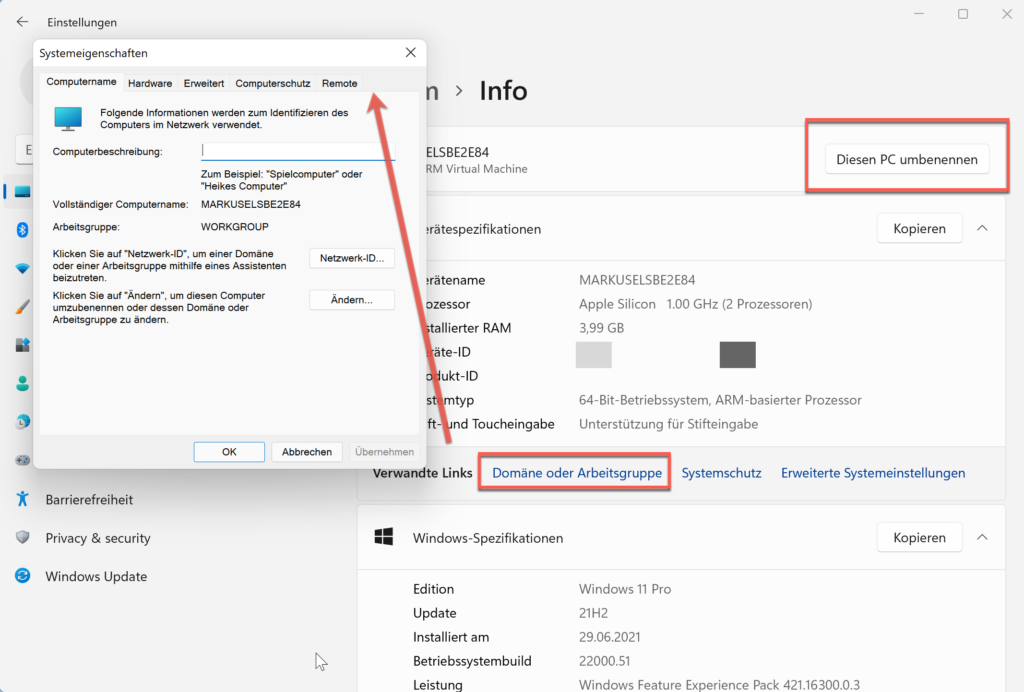
Die zweite Variante, um in Windows 11 Computername ändern zu können, läuft ähnlich ab. Hierzu öffnet man allerdings System und anschließend die Kategorie »Info«. Direkt im obigen Bereich heißt es »Diesen PC umbenennen«.
Weiter unten in dieser Kategorie findet man nach den Gerätespezifikationen Links zum Beitritt in eine Domäne bzw. die Änderung der Arbeitsgruppen. Nach dem Öffnen eines dieser Links erhält man das von Windows 10 gewohnte Fenster der »Systemeingenschaften«
3 Methode: Computernamen mit der PowerShell ändern
Zu guter Letzt gibt es auch die Windows PowerShell, mit welcher der Name des Windows 11 Computers ebenfalls geändert werden kann.
Hierzu benötigt man ein Windows PowerShell Terminal, welches mit administrativen Rechten geöffnet werden muss. Anschließend wird mit dem Cmdlet Rename-Computer dieser umbenannt. Nach einem Neustart sind die Änderungen wirksam.
Rename-Computer -NewName win11Videoanleitung um unter Windows 11 Computername ändern zu können
Fazit
Um unter Windows 11 Computername ändern zu können, hast du im Grunde die drei oben beschriebenen Optionen. Wobei natürlich die einfachste Option die Verwendung der grafischen Oberfläche ist.
Für Administratoren wird jedoch häufig die Windows PowerShell verwendet. Mit dieser Scriptsprache hast du wesentliche mehr Optionen. Gerade, wenn es um die Automatisierung geht.

Das könnte dich auch interessieren:
- Mit der Windows PowerShell den Computernamen am Windows Server ändern
- Welche TPM Version ist installiert? Läuft Windows 11?
- Windows 11 auch ohne TPM 2.0 installieren!
- Wie ändert man den Computernamen von Windows!
- Die 5 am häufigsten verwendeten Möglichkeiten um unter Windows ein Netzlaufwerk einbinden zu können
Empfohlene Beiträge