
Wie lassen sich die PowerShell Attribute von Objekten auslesen?
Um mit der PowerShell Attribute auslesen zu können, benötigt man im Prinzip nur ein wesentliches Cmdlet, welches in diesem Beitrag vorgestellt wird.
Die Windows PowerShell erfreut sich einer immer größeren Beliebtheit. Das liegt natürlich auch daran, dass es sie als Open-Source gibt. Mehr und mehr wird die Eingabeaufforderung (cmd) von der Windows PowerShell abgelöst.
Oft ist es nötig, Eigenschaften von PowerShell Objekten auslesen zu können. Genau darüber geht es in dieser Anleitung.
Sofern man sich schon etwas damit beschäftigt hat, wird man feststellen, welche gewaltigen Möglichkeiten diese bietet. Eine häufige Frage ist dabei prinzipiell immer folgende: Welche Eigenschaften, Methoden und besitzt das Objekt? Also wie kann man die PowerShell Attribute auslesen?
Genau hierfür gibt es ein bedeutungsvolles Cmdlet, welche den Namen Get-Member hat. Dieses Cmdlet lässt sich hervorragend mit der PowerShell Pipe (|) kombinieren.
Video: Grundlagen Windows PowerShell Cmdlets
PowerShell Attribute auslesen
Zunächst aber soll das Cmdlet Get-Member näher betrachtet werden. Um mehr Informationen dazu zu erhalten, verwendet man die Hilfe unter der PowerShell. Diese erhält man mit Get-Help.
Sollte man keine ausführliche Hilfe erhalten, muss die Hilfe noch aktualisiert werden. Mit diesem Cmdlet kannst du alles PowerShell Attribute auslesen.
Update-Help
Get-Help | Get-Member
Anhand der Ausgabe wird schon deutlich, wie Umfangreich dieses Cmdlet ist. Um sich jetzt spezieller die Objekte eines einzelnen Cmdlets anzuzeigen, gibt man zum Beispiel Folgendes ein. Natürlich kann hier jedes andere Cmdlet ebenso verwendet werden.
Get-Process | Get-Member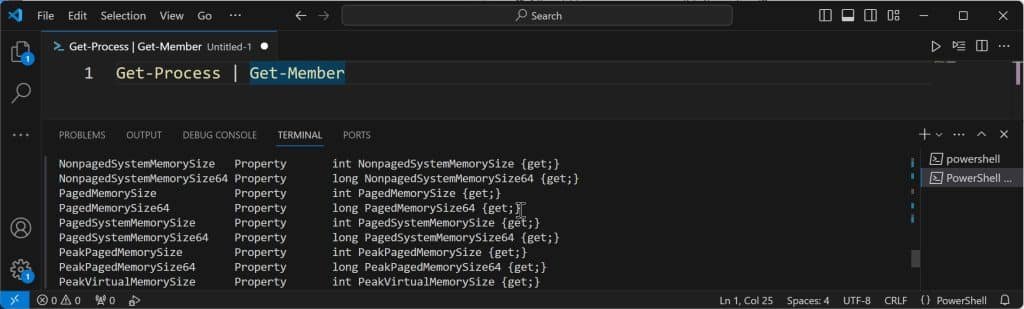
Für die Ausgabe habe zum Scripting Visual Studio Code verwendet. Dieser Editor eignet sich perfekt, wenn du regelmäßig Scripte erstellst. Dabei kannst du Visual Studio Code sowohl für die Windows PowerShell als auch für viele andere Programmiersprachen verwenden.
Falls du hierzu mehr Interesse hast, kann ich dir den Kurs von Patrick Grünauer empfehlen. Er erläutert dir sehr im Detail, wie du mit Visual Studio Code PowerShell Scripte erstellen kannst. Visual Studio Code und PowerShell 7 : Better together*
Da die Menge oft unüberschaubar ist, können die Eigenschaften noch etwas gefiltert werden. Dazu gibt man z. B. noch den gewünschten MemberType mit an. Das Beispiel zeigt, wie man sich alle Eigenschaften „ScriptProperty“ anzeigen lässt.
Get-Process | Get-Member -MemberType ScriptPropertyDas könnte dich auch interessieren:
- Mit der Windows PowerShell prüfen, ob ein bestimmtes Programm läuft und falls nicht diesen anschließend starten.
- Mit der Windows PowerShell die Differenz zwischen zwei Datumsangaben berechnen
- Wie erstellt man mit der Windows Powershell eine While – Schleife? – Endlosschleife
- Eine Windows PowerShell Konsole als Administrator öffnen
- Mit der Windows PowerShell prüfen, ob eine bestimmte Datei oder ein Verzeichnis bereits existiert
Empfohlene Beiträge


