Grundlegendes
Virtuelle Festplatten werden nicht nur bei der Virtualisierung wie z.B. Hyper-V verwendet, sondern Sie können auch regulär als Datenspeicher verwendet werden. Dabei haben Sie den großen Vorteil, dass diese wie eine Datei zu handhaben sind. D.h. Sie können kopiert, verschoben und natürlich auch gelöscht werden. Die Erstellung von virtuellen Festplatten erfolgt am einfachsten über die Datenträgerverwaltung. Auch dessen Einbinden bzw. „mounten“ in das System geht über die Datenträgerverwaltung. Für die automatische Einbindung eignet sich ein kleines PowerShell Skript.
Ein großer Nachteil besteht allerdings. Nach einem Neustart des Betriebssystems muss man virtuelle Festplatten wieder erneut in das System einhängen. Es funktioniert also nicht automatisch. Selbstverständlich kann man wie im Artikel: „Virtuelle Festplatte automatisch einbinden“ diese einhängen. Jedoch werden für den Aufruf von Diskpart administrative Rechte benötigt. Eine einfachere und elegantere Methode ist dabei die Verwendung der Windows PowerShell.
Virtuelle Festplatte mithilfe der PowerShell einbinden
Die Windows PowerShell bietet hierfür das Cmdlet Mount-DiskImage an. Wie gewohnt erhält man die Hilfe für dieses Cmdlet mittels Get-Help. Grundsätzlich wird zum Einbinden noch der ImagePath benötigt. Also der Pfad wo sich die virtuelle Festplatte befindet.
Get-Help Mount-DiskImage -detailed
Mount-DiskImage -ImagePath c:\vhdd1.vhdx
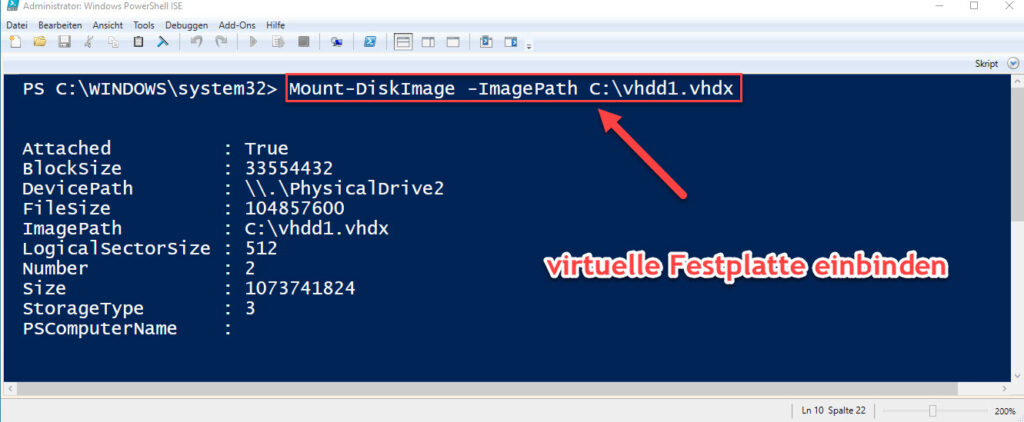
Wenn man die obigen Befehle ausführt, wird der virtuelle Datenträger eingebunden. Wie sieht es jetzt allerdings aus, wenn man die Festplatte nach dem Booten wieder einbinden möchte! Hier hilft die Windows Aufgabenplanung.
PowerShellskript in die Windows Aufgabenplanung einbinden
Geöffnet werden kann diese regulär über das Windows Startmenü. Anschließend erstellt man eine neue Aufgabe. Hier gibt man an, dass die Aufgaben bei jedem Computer Start ausgeführt werden soll. Anschließend wählt man als Aktion „Programm / Skript“ aus. Hier ist es jetzt wichtig, als Programm die „Powershell.exe“ anzugeben.


Für die Argumente wird der obige Befehl benötigt. Also das Cmdlet Mount-DiskImage mit dessen ImagePath. Zu guter Letzt muss man bei der Aufgabe noch angeben, das diese mit „höchsten Privilegien“ ausgeführt werden soll. Sofern jetzt der Computer neu gestartet wird, wird automatisch die virtuelle Festplatte in das Betriebssystem eingebunden.
Das könnte dich auch interessieren:
- Mit wenigen Klicks kann man auch ein Windows PowerShell Script in die Aufgabenplanung einbinden
- Windows 10 – Aufgabenplanung
- Windows – Virtuelle Festplatte erstellen
- Virtualisieren unter Windows 10 mit der Hyper-V Schnellerstellung – In wenigen Schritten zum virtuellen Computer unter Windows 10
- Windows – Virtuelle Festplatte mit der cmd
Empfohlene Beiträge