
Grundlegendes
Wie erstellt man einen Hotspot mit Windows? Das Windows 10 Betriebssystem bietet viele verschiedene Features an. Ein sehr interessantes ist dabei, die Funktion eines mobilen Hotspots.
Damit erhält man die Möglichkeit, eine Netzwerkverbindung oder eine WLAN-Verbindung weiterzureichen.
Bekannt ist diese Art bestimmt bereits von Smartphones. Auch dort lässt sich ein mobiler Hotspot einrichten. Im Prinzip erstellt man hier eine WLAN-Verbindung, in welche sich andere Teilnehmer einloggen können.
Vorausgesetzt ist natürlich, dass die Teilnehmer auch eine Zugriffsberechtigung haben. Also Sie kennen die SSID sowie das Passwort.
WLAN-Hotspot einrichten
Um unter Windows 10 einen WLAN-Hotspot einrichten zu können, öffnet man im ersten Schritt die „Einstellungen“ und dort Netzwerk und Internet. Natürlich könnte man auch direkt in das Windows 10 Startmenü »Einstellungen für Mobile Hotspot eingeben«.
Im linken Menü wird auch bereits die Möglichkeit eines mobilen Hotspots angezeigt. Zunächst muss man diesen einschalten und angeben, was freigegeben werden soll. In diesem Fall wählt man natürlich „WLAN“.
Eine weitere Option wäre auch noch Bluetooth. Über das „Bearbeiten“ Feld, lassen sich jetzt die einzelnen Konfigurationen vornehmen. Darunter natürlich folgende:

- Netzwerkname (SSID)
- Netzwerkkennwort
- Netzwerkfrequenzbereich
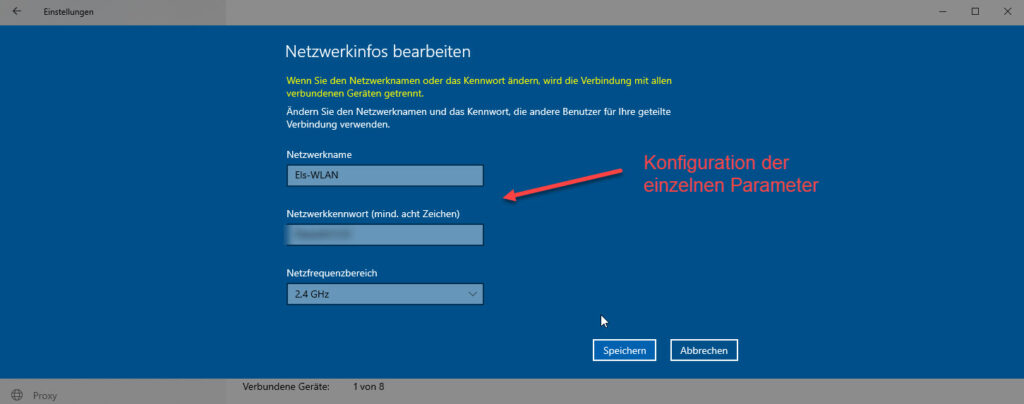
Abschließend sind alle Parameter konfiguriert. Jetzt kann man den entsprechenden Teilnehmern die SSID sowie das Passwort mitteilen. Sofern sich Geräte mit dem WLAN-Hotspot verbunden haben, werden diese auch anzeigt.
Dabei sieht man die genauen Parameter des Gerätes. Hierzu gehören natürlich der Name, die MAC-Adresse sowie die vergebene IP-Adresse.

Zu guter Letzt gibt es noch die Option für das Energiesparen. In der Regel ist diese Option auch eingeschaltet. Grundsätzlich bedeutet das nur, sofern keine Geräte mit dem Hotspot verbunden sind, wird dieser deaktiviert. Natürlich ist dies eine sinnvolle Option.
Das könnte dich auch interessieren:
- IP-Adresse mit der cmd ändern – auch ohne grafische Oberfläche lässt sich eine IP-Adresse festlegen
- Windows für das Netzwerk konfigurieren – Vergabe einer IPv4 Adresse, DNS-Adresse und einer IP-Adresse für den Standardgateway
- Welche IP-Adresse besitzt mein Rechner – Per cmd einfach die wesentlichen Netzwerkdaten auslesen – ipconfig
- Sämtliche WLAN Einstellungen unter Windows mit der Kommandozeile (cmd) auslesen
- Unter Windows 10 Einstellungen für das WLAN vornehmen
Empfohlene Beiträge





