Grundlegendes
Oft hat man an einem Windows Server nicht nur eine Netzwerkschnittstelle, sondern mehrere. Möchte man, dass sich beide Schnittstellen des Servers untereinander kennen, so muss man im Prinzip das Routing einrichten.
Das bedeutet also, dass der Windows Server die Pakete der einen Schnittstelle zur nächsten weiterleitet. Das folgende Szenario soll das verdeutlichen.
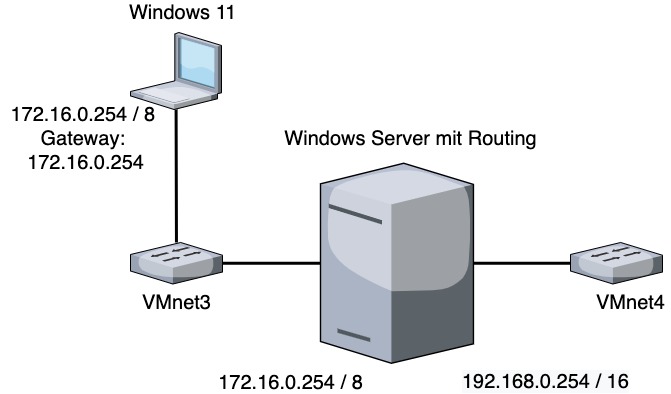
Auf der linken Seite befindet sich ein Windows 11 oder Windows 10 Client, welcher über einen virtuellen Switch mit dem Windows Server verbunden ist. Dieser hat zwei Schnittstellen. Eine (VMnet3), welche dabei mit dem Windows Client verbunden ist und eine andere (VMnet4), welche in ein weiteres Netzwerk mündet.
Erreicht werden soll nun, dass man ausgehend vom Windows 11 Client den Windows Server an der zweiten Schnittstellen anpingen kann. Hierfür ist es eben nötigt, den Windows Server mit entsprechenden Rollen bzw. Features auszustatten. Der Befehl in der Eingabeaufforderung lautet dabei wie folgt:
ping 192.168.0.254Da auf dem Server noch kein LAN-Routing konfiguriert wurde, wird der obige Befehl wohl eine Fehlermeldung liefern.
Windows Server Remotezugriff installieren
Nach der grundsätzlichen Einrichtung und der Aktivierung der Firewall Regeln für die ICMP Pakete (Also damit das pingen funktioniert) sollte es möglich sein, den Server auf der linken Schnittstelle mit der Adresse 172.16.0.254 zu erreichen.
Was bisher nicht funktioniert, ist die rechte Schnittstelle (192.168.0.254). Also ein ping ausgehende vom Windows Client zum Windows Server auf dessen rechte Schnittstelle. Genau hierfür muss am Windows Server jetzt die Rolle Remotezugriff installiert werden.
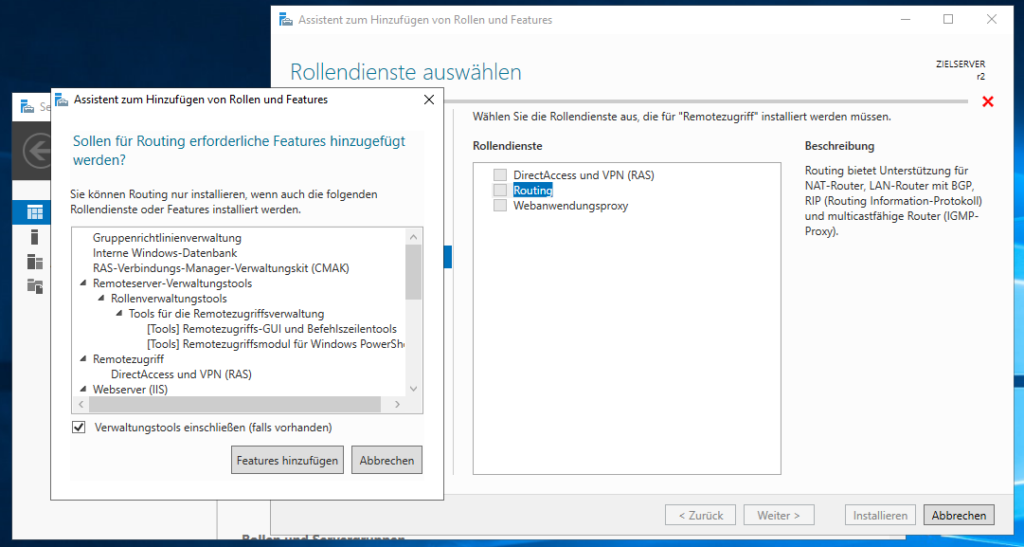
Dazu wechselt man in den Server-Manager und startet den Vorgang „Rollen und Features hinzufügen“. Der Assistent leitet einem jetzt durch den Installationsprozess. Neben der Wahl einer „Rollenbasierten oder featurebasierten Installation“ wird nach der Auswahl des Servers nur die Rolle „Remotezugriff“ gewählt.
Darunter wird speziell nur der Rollendienst „Routing“ ausgewählt. Automatisch werden dadurch auch die Dienste für DirectAccess sowie VPN (RAS) mitinstalliert. Ein weiterer Rollendienst, welcher ebenso hinzugefügt wird, ist die Rolle des Webserver IIS. Alle Einstellungen können hier auf Standard belassen werden.


Windows Server LAN-Routing einrichten
Nach Abschluss der Installation befindet sich im Server-Manager ein gelbes Warndreieck. Darüber würde sich der Assistent für die nächsten Schritte öffnen lassen. Allerdings geht diese Konfiguration auch manuell, welche in dieser Anleitung auch angewendet wird.
Man öffnet im oberen Fenster des Server-Manager-Tools und anschließend das Konfigurationsfenster für „Routing und RAS“. Im linken Menü aktiviert man jetzt Routing und RAS.
Bei der Wahl der Konfiguration verwendet man „Benutzerdefinierte Konfiguration“ und wählt nur „LAN-Routing“. Nach Abschluss muss der Dienst noch gestartet werden.


Zu guter Letzt kann man sich die Schnittstellen ansehen. Dort werden auch die gesendeten sowie empfangenen Bytes angezeigt. Damit hat man jetzt erreicht, dass der Server beide Schnittstellen kennt.
Also wenn ein Paket für eine der beiden Netzwerke ankommt, weiß er, wohin er das senden soll. Der im obigen Code Abschnitt ausgeführte ping Befehl würde jetzt eine Antwort liefern. Detaillierte Analyse im Netzwerk kann auch mithilfe der Tools aus dem Paket der Sysinternal erfolgen.
Das könnte dich auch interessieren:
- Was versteht man unter Routing – Grundlagen zum Thema Routing in Netzwerken – Teil 1
- Wenn am Windows Server keine VPN-Verbindung hergestellt werden kann, so könnte das auch an diesen Firewall Regeln liegen!
- Mögliche Netzwerkprobleme durch das Verfolgen von Paketen prüfen – Mit Hilfe der PowerShell den Weg von Netzwerkpaketen nachvollziehen.
- 10 Tools für die Netzwerkanalyse mit der Kommandozeile cmd
- Mit der Windows PowerShell eine statische Route eintragen
- Die 10 wichtigsten PowerShell Cmdlets für einen schnellen Einstieg in die Netzwerkkonfiguration und Windows
Empfohlene Beiträge