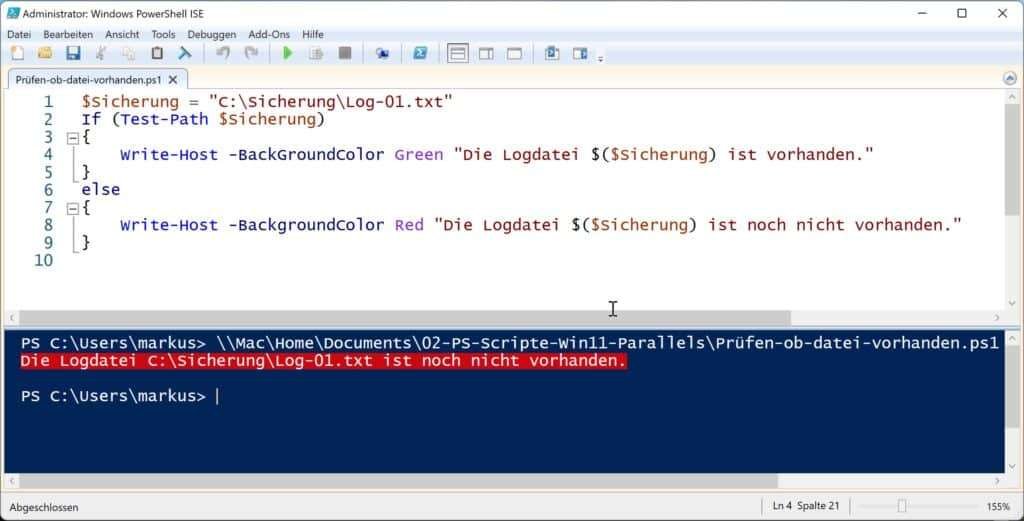
Grundlegendes
Per PowerShell prüfen ob Datei vorhanden ist? Geht das? Die PowerShell liefert hier natürlich passende Befehle. Oft ist es beim Script-Erstellen wichtig zu prüfen, ob eine bestimmte Datei oder ein bestimmtes Verzeichnis bereits existiert.
Man denke hier z. B. an das Erstellen eines Backups mit dessen Logfile und Sicherungsordner.
Hat man beim Batch Scripting noch den Ausdruck „if exist“ verwendet, so geht das heutzutage mit der Windows PowerShell wesentlich einfacher. Diese bietet nämlich hierfür direkt ein Cmdlet mit dem Namen Test-Path an.
Video: Verzeichnisse mit der PowerShell auflisten
Per PowerShell prüfen ob Datei vorhanden ist.
Wenn man nun einfach prüfen möchte, ob z.B. die Datei logfile.txt bereits vorhanden ist, so wird folgende Befehlssequenz benötigt.
test-path -Path C:\Users\Markus\Documents\logfile.txt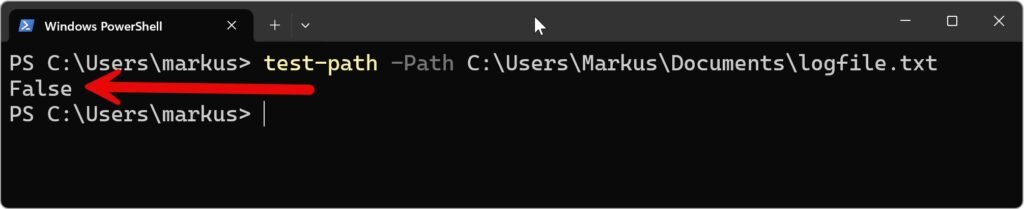
Prüfung auf bestimmte Dateiarten
Jetzt liefert das Cmdlet beim vorhanden sein der Datei den Wert TRUE zurück und andernfalls den Wert FALSE. Im Prinzip lässt sich hier nicht nur eine einzelne Datei abfragen, sondern es könnte auch die Wildcard (*) verwendet werden, um spezielle Dateitypen abzufragen. Das Beispiel zeigt, wie geprüft wird, ob *.pdf Dateien vorhanden sind.
test-path -Path C:\Users\Markus\Documents* -Include *.pdfPer PowerShell prüfen ob Datei vorhanden und direkt weiterverarbeiten
Weiterhin könnte man mittels einer IF-Bedingung die Existenz prüfen und anschließend die Daten direkt weiterverarbeiten. Somit würde man im Falles eines nicht Vorhandensein der Datei direkt Fehler vermeiden.
Dieses Beispiel prüft als Erstes, ob die Datei vorhanden ist. Falls dem so ist, wird direkt anschließend mit Get-Content der Inhalt der Datei ausgegeben.
if(Test-Path C:\Users\Markus\Documents\logfile.txt) {Get-Content C:\Users\Markus\Documents\logfile.txt}
Prüfung, ob ein Verzeichnis existiert
Die Überprüfung, ob ein bestimmtes Verzeichnis vorhanden ist, lässt sich genauso wie bei einzelnen Dateien. Man gibt hier dann direkt den Verzeichnisnamen an. Auch Wildcards können verwendet werden.
Das könnte dich auch interessieren:
- So kann man sich im Windows Betriebssystem alle versteckten Ordner und Dateien anzeigen lassen! Entweder über den Explorer oder über die PowerShell
- Große Dateien mit der Windows PowerShell auffinden und übersichtlich darstellen
- Mit der Windows PowerShell die Anzahl der Dateien in einem Verzeichnis zählen
- Mit der Windows PowerShell ältere Dateien auflisten und gegebenenfalls auch löschen
- Dateien oder Logfiles mit der Windows PowerShell kontinuierlich überwachen
- 5 Dinge, die du beim Arbeiten mit der Windows PowerShell und Dateien kennen solltest
Empfohlene Beiträge