
Jede Internetdomain ist eindeutig jemanden zugeordnet. Möchte man hierzu mehr Informationen erhalten, wie den Inhaber einer Domain, so gibt es die Whois Abfrage.
Natürlich kann dazu eine der vielen Webseiten verwendet werden. Ein davon ist u. a. die Seite Whois lookup. Für deutsche „DE“ Domains kann auch Denic verwendet werden. Allerdings wird hier bei jeder Abfrage geprüft, ob man kein Roboter ist.
Der Begriff „whois“ stammt von der englischen Frage „Who is?“, was so viel bedeutet wie „Wer ist das?“. Der whois-Befehl ermöglicht es, den Inhaber einer Domain oder einer IP-Adresse zu ermitteln, sowie Informationen wie den Registrierungsstatus, das Registrierungsdatum, die Kontaktdaten des Registranten und des Registrars sowie die Nameserver zu erhalten.
Man Kann diese Abfrage auch mit der Kommandozeile (cmd) durchgeführt werden? Ja, und zwar mit den Sysinternal Tools für Windows. Diese enthalten ein Tool mit dem Namen Whois. Sofern man das Toolkit heruntergeladen und installiert hat, kann man das Programm whois direkt über die Kommandozeile öffnen. Das Toolkit gibt es nicht nur für Intel Prozessoren, sondern auch für ARM-Versionen.
Die Vorgehensweise ist dabei relativ einfach. Man öffnet den Pfad zum Tool whois.exe. In der cmd öffnet man, dass dieses Programm gefolgt vom gewünschten Domain Namen.
whois microsoft.com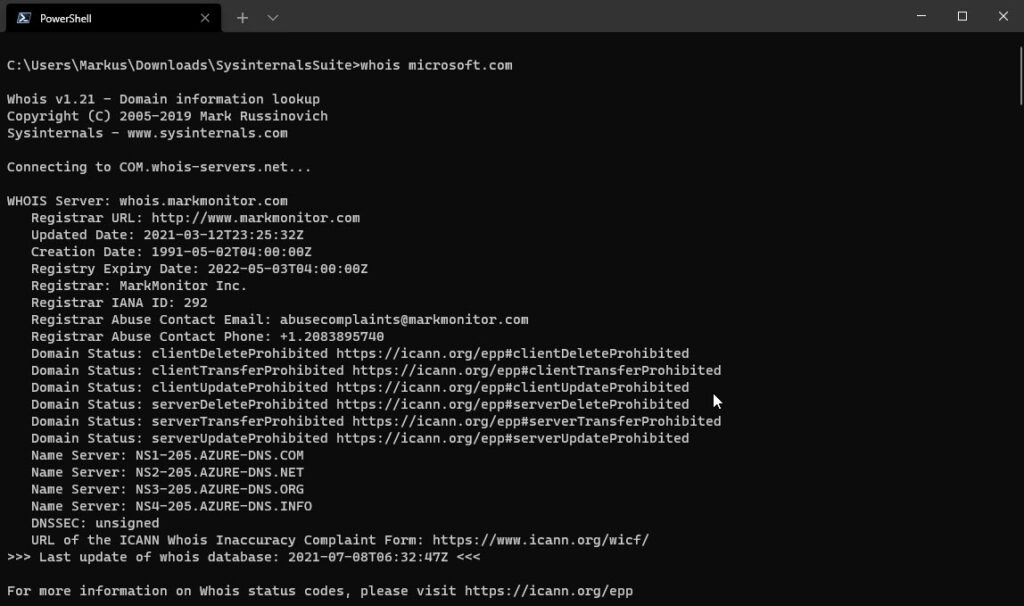
Whois ist ein nützliches Tool für verschiedene Zwecke wie Domain-Recherche, Netzwerkanalyse und Cybersecurity. Es ermöglicht Benutzern, den Eigentümer einer Website oder einer IP-Adresse zu ermitteln und weitere Informationen über die entsprechenden Ressourcen zu erhalten.
Das könnte dich auch interessieren:
- Die 5 am häufigsten verwendeten Möglichkeiten um unter Windows ein Netzlaufwerk einbinden zu können
- Wie du in 3 Minuten verstanden hast, was man im Bereich Netzwerktechnik unter Ports versteht.
- Die Erreichbarkeit eines anderen Computers prüfen – Mit der cmd oder mithilfe der Windows PowerShell
- Mögliche Netzwerkprobleme durch das Verfolgen von Paketen prüfen – Mit Hilfe der PowerShell den Weg von Netzwerkpaketen nachvollziehen.
Empfohlene Beiträge





