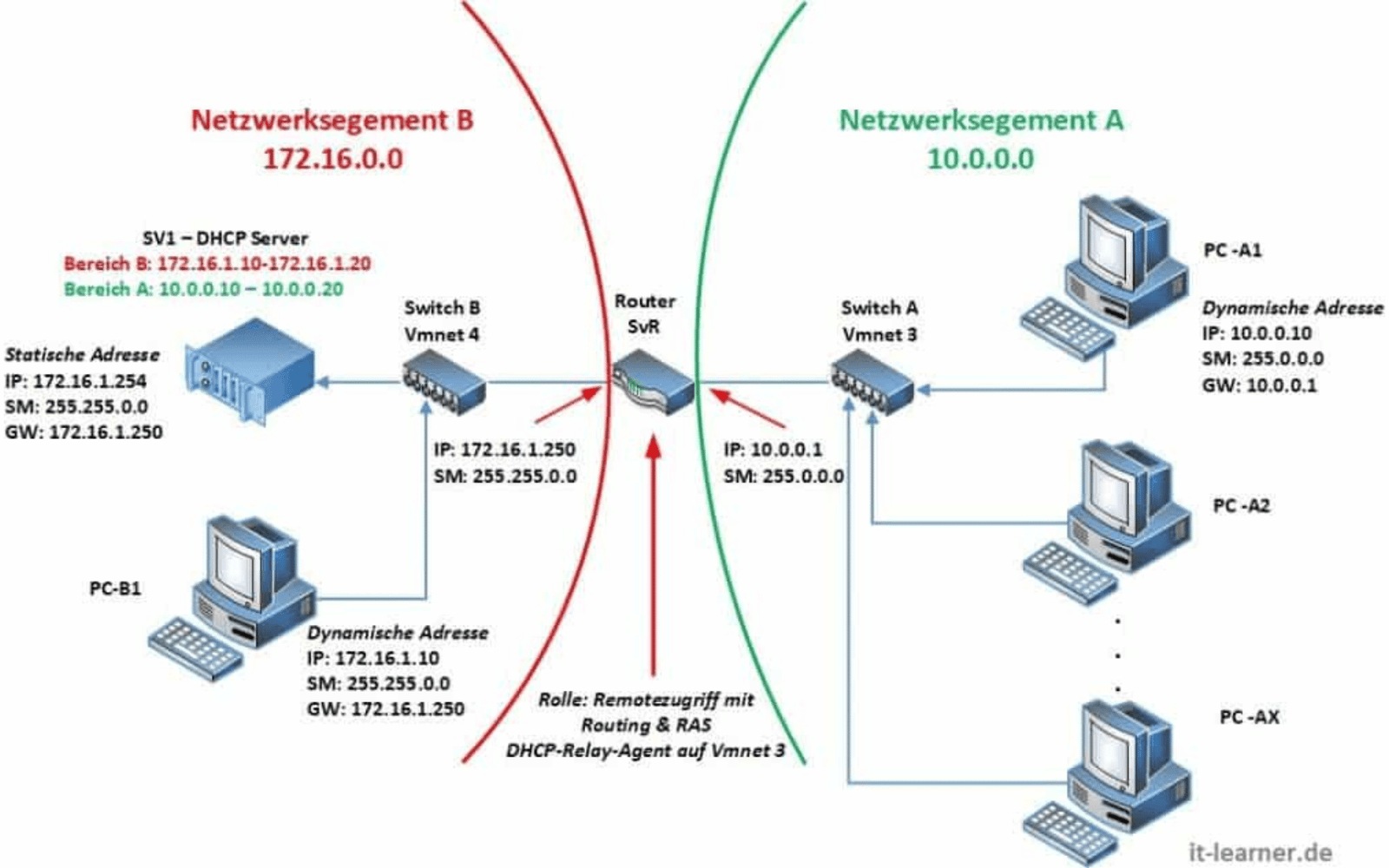
Grundlagen DHCP-Dienst
Neben der statischen Vergabe einer IP-Konfiguration gibt es auch die dynamische Vergabe von IP-Konfigurationen. In der Regel ist diese standardmäßig auf dem Windows Betriebssystem aktiv. Wie du jedoch unter Windows dhcp aktivieren kannst, zeigt dir die folgende Anleitung.
Wenn dem aber nicht so ist, kann man die Konfiguration auch manuell einstellen. Man spricht dabei von DHCP (Dynamic Host Configuration Protokoll). Dieses Protokoll und dieser Dienst sind dafür zuständig, IP-Konfigurationen automatisch auszuteilen. Zu den Einstellungen gehören u. a. folgende Parameter:
- IPv4-Adresse
- Subnetzmaske
- Standardgateway
- DNS-Adresse
Ohne diese Parameter ist ein Computer nicht im Netzwerk erreichbar. Damit man diese Einstellungen nicht immer manuell vornehmen muss, kann dafür der DHCP-Dienst verwendet werden. Im Übrigen ist dieser auch auf einem Router wie der Fritz!Box standardmäßig aktiviert.
Windows Netzwerkkonfiguration automatisch beziehen
Diese Anleitung bezieht sich dabei auf das Windows 11 Betriebssystems. Wobei die Vorgehensweise unter Windows 10 und Windows 7 ähnlich ist. Anlaufstelle für die Einstellungen ist das Netzwerk- und Freigabecenter. Das erreicht man auf verschiedene Wege.
Zum einen kann man direkt in das Windows Startmenü Netzwerk eintippen, wobei dadurch dann die entsprechenden Einstellungen geöffnet werden und zum anderen kann dies auch über die Taskleiste und einen Rechtsklick auf das Computer Symbol geöffnet werden. Zu guter Letzt gibt es auch noch den Kurzbefehl ncpa.cpl. Welcher direkt die Netzwerkadapter öffnen.

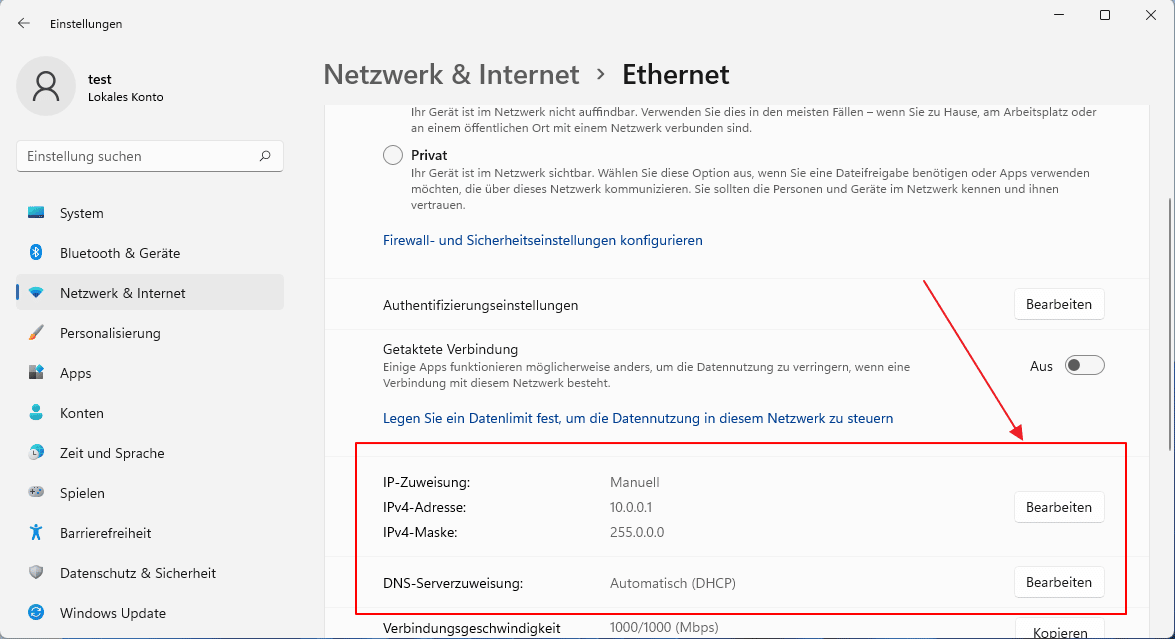
Bei dieser Anleitung wird das Menü unter Einstellungen bei Windows 11 verwendet. Wie oben beschrieben öffnet man die Einstellungen. In der oberen Angabe wählt man die Netzwerkschnittstelle aus. In der Regel steht hier nur eine einzige.
Aber wenn man mehrere hat, so werden diese dort aufgelistet. Man wählt nun die benötigte Schnittstelle aus und anschließend sieht man auch sofort die aktuelle Konfiguration.
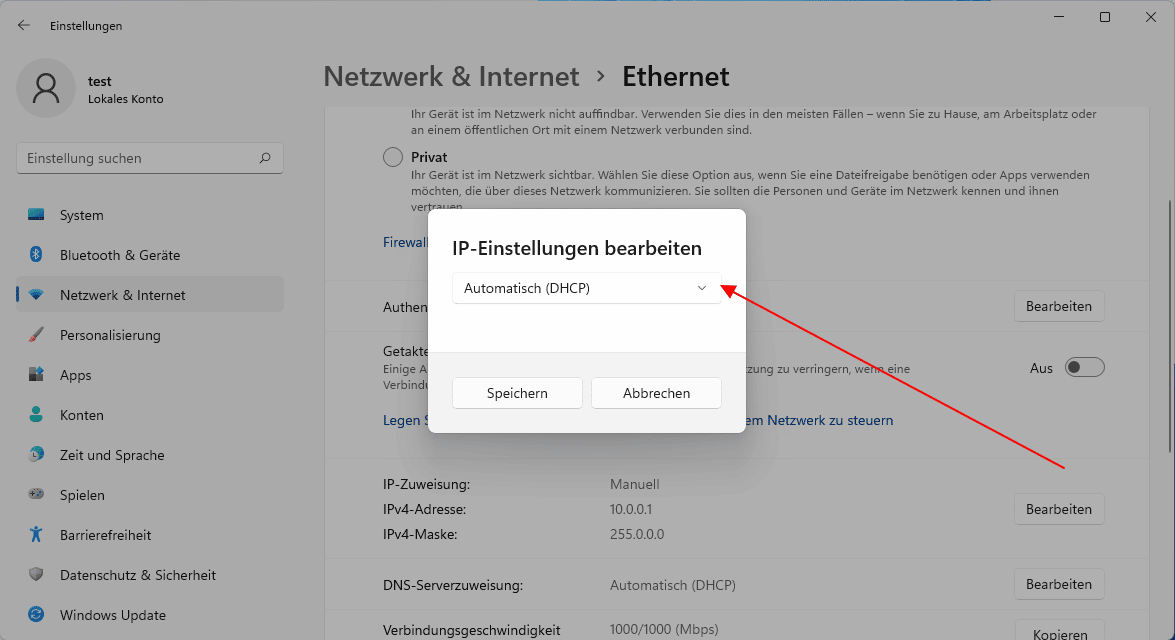
Entscheidet sind die Einstellungen bei der IP-Zuweisung. Diese soll jetzt von Manuell auf Automatisch umgestellt werden. Dabei muss man nur auf Bearbeiten klicken und automatisch auswählen. Sofern ein DHCP-Server im gleichen Netzwerk vorhanden ist, erhält der Computer eine IP-Adresse. Bei der DNS-Serverzuweisung verfährt man genauso. Am Ende sollte eine Adresse dort stehen, welche vom DHCP Dienst zugewiesen wurden.

IP-Konfiguration vom DHCP-Server manuell anfordern.
Es kann vorkommen, dass der Computer trotzdem keine IP-Adresse vom DHCP-Server zugewiesen bekommt. Wenn dem so ist, sollte man erst mal prüfen, welche IP-Konfiguration der Computer besitzt.
Für solche Fälle eignet sich am besten die Eingabeaufforderung (cmd). Die folgende drei Schritte sind dabei zu empfehlen:
- Aktuelle Adresse prüfen
- Erreichbarkeit des DHCP-Servers prüfen
- Neue IP-Konfiguration vom DHCP-Server anfordern
ipconfig / allping 192.168.68.2ipconfig /renewMehr Befehl zur Netzwerkanalyse findest du unter der Rubrik Downloads (Cheatsheats). Hier gibt es eine Zusammenfassung der wichtigsten Befehle zur Netzwerkanalyse.
Sollte der Computer immer noch keine Adresse erhalten, so könnte ein Hardwareproblem vorliegen oder aber auch ein Problem am DHCP-Server selbst. Hier muss man eine weitere Ursachenforschung betreiben. Am besten fängt man bei den physikalischen Gegebenheiten an.
How to – Windows DHCP Server installieren
DHCP aktivieren per PowerShell
Neben der grafischen Oberfläche sowie der Cmd, gibt es auch noch die Option der Windows PowerShell. Diese ist ein essenzielles und mächtiges Werkzeug, welches in der Windows Administration nicht mehr wegzudenken ist. Auch damit kannst du die wesentlichen Informationen zu DHCP auslesen, sowie auch die Konfiguration vornehmen, sodass der Windows Client eine Adresse über den DHCP Server erhält.
Im ersten Schritt muss man sich die Netzwerkschnittstellen anzeigen lassen. Dazu eignet sich das Tool Get-NetIPinterface. Mit dem zusätzlichen Parameter für die IP-Adresse Family lassen sich auch nur jene für IPv4 anzeigen. Selbstverständlich kannst du damit auch die IP-Adresse zum IPv6 Protokoll anzeigen. Aber in dieser Anleitung wird der DHCP Dienst für die IPv4 Schnittstelle aktiviert. Diese findet nach wie vor am meisten Anwendung.
Get-NetIPInterface -AddressFamily Ipv4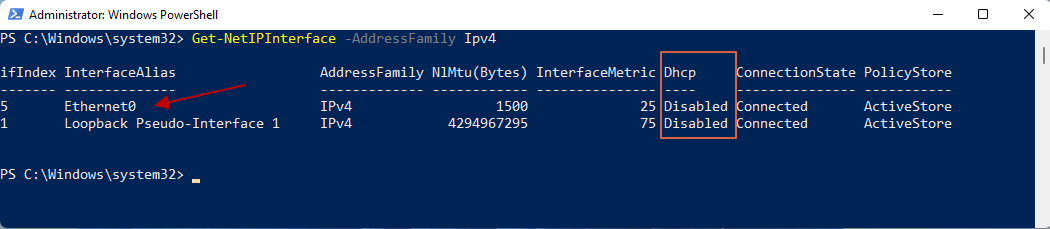
Wie jetzt dem Screenshot entnommen werden kann, sieht man zum einen den Index, welcher angibt, welche Nummer die Schnittstelle hat und zum anderen auch, ob DHCP aktiviert ist oder nicht.
Um jetzt DHCP zu aktivieren, muss man diese für die entsprechende Schnittstelle auf aktiv setzen. Dazu verwenden man am besten folgende Befehlssequenz.
Set-NetIPInterface -ifIndex 5 -Dhcp Enable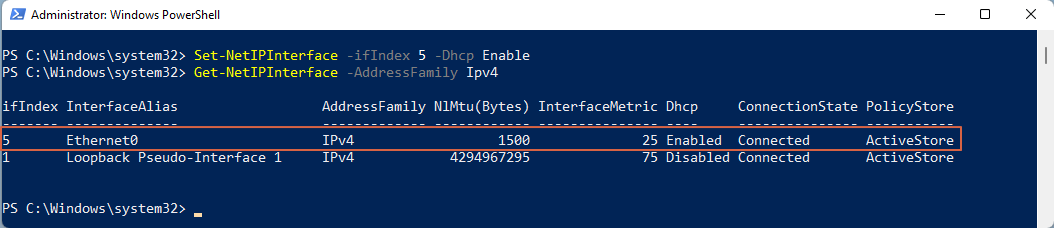

Das könnte dich auch interessieren:
- Im Windows Server 2016 oder Windows Server 2019 einen DHCPv6 Bereich einrichten – IPv6 Adressen per DHCP verteilen
- Windows Server 2016 – Failover für den DHCP Dienst einrichten
- IP-Adressen per DHCP Server über mehrere Subnetze verteilen – DHCP Relay Agent auf dem Windows Server 2016
- Windows Server 2016 als DHCP Server einrichten!
- Einem Netzwerkadapter unter Windows zwei IPv4-Adressen zuweisen
- IP-Adresse und weitere Netzwerkeinstellungen im Windows Server 2016 konfigurieren -Mit GUI, Cmd oder PowerShell
- Was tun, wenn das pingen unter Windows 11 fehlschlägt!
Empfohlene Beiträge