
Der Windows Server 2016 Core für Hyper-V ist die kostenlosen Variante von Microsoft. Wie die Installation und Grundkonfigruation abläuft, wurde bereits im Artikel: Installation und Konfiguration der kostenlosen Windows Server 2016 Hyper-V Core Edition näher erläutert. Jetzt geht es darum, wie man am besten virtuelle Maschinen auf dem Server verwaltet und natürlich auch erstellt. Im folgenden wird davon ausgegangen, dass der Server in keiner Domäne ist. Ist der Server nämlich in einer Domäne, ist das Hinzufügen viel einfacher.
Generell gibt es die Möglichkeit den Server per PowerShell Remote-Session zu verwalten oder man verwendet die RSAT Tools. Zweiteres bietet eine grafische Oberfläche, was natürlich viel komfortabler ist. Um eine Remote Session aufbauen zu können, müssen auf jeden Fall folgende Konfigurationen am Windows 10* vorgenommen werden. Erstens muss Windows Remote Management konfiguriert werden und zweitens muss der Server im Client zu den Trusted Hosts hinzugefügt werden.
winrm quickconfig
winrm set winrm/config/client @{TrustedHosts="svcore"}
Natürlich muss auch eine Verbindung vom Client zum Server bestehen. Auf dem Hyper-V Core Server legt man jetzt noch einen lokalen Administrator an. Dies geht am einfachsten, indem man über sconfig die entsprechende Nummer (hier 3) auswählt. Der Server sollte nun passen, so dass eine Verbindung erstellt werden kann. Am besten testet man das gleich, indem man über Windows Powershell ISE eine neue RemoteSession zum svcore öffnet.


Hat man, wie hier beschrieben, die RSAT Tools unter Windows 10 installiert, öffnen man als erstes den Server Manager. Über das Dashboard fügt man jetzt den Hyper-V Core Server hinzu. Da hier keine Domäne vorhanden ist, verwendet man am besten die IP-Adresse. Nachdem der Server hinzugefügt wurde, erhält man allerdings noch eine Fehlermeldung. Man benötigt nämlichen einen administrativen Account auf dem Core Server. Deutlich wird der Fehler durch den Hinweis: Zugriff verweigert. Man muss den Server über einen anderen Account verwalten. Per Rechtsklick -> „Verwalten als“, gibt man jetzt den administrativen lokalen Account an, welchem man zuvor am Core Server erstellt hat.


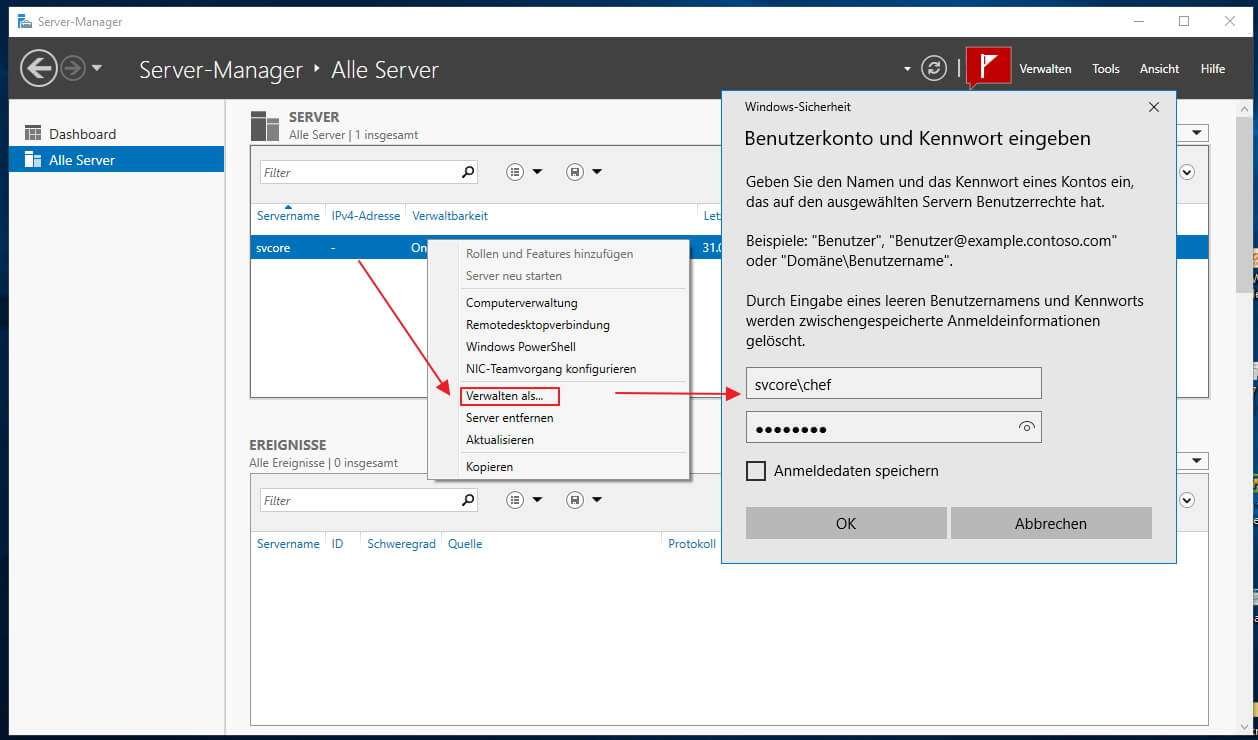

Jetzt besteht eine Verbindung und man kann über den Server-Manager den Hyper-V Manager öffnen. Dort lässt sich über die grafische Oberfläche alles wie gewohnt konfigurieren. Also z.B. einen neue virtuelle Maschine anlegen, eine virtuelle Festplatte erzeugen, u.v.m. Im folgendem findet ihr ein paar Artikel, welche die Handhabung des Hyper-V Managers näher erläutern.
- Virtuelle Maschine im Hyper-V erstellen
- Hyper-V Einstellungen bearbeiten
- Exportieren und Importieren von virtuellen Maschinen
Empfohlene Beiträge


