Per Cmd die Server Erreichbarkeit prüfen
Möchtest du die Server Erreichbarkeit prüfen? Hierfür eignet sich am besten die cmd oder die Windows PowerShell. Kennt man unter der Windows-Eingabeaufforderung, (cmd), noch den Befehl „ping„, so gibt es natürlich schon viel bessere und aktuellere Befehle für das Prüfen der Erreichbarkeit eines entfernten PCs im Netzwerk.
Wer wissen möchte, ob ein anderer PC im Netzwerk erreichbar ist, der hat hierfür bis jetzt immer den Befehl „ping“ verwendet. Wie im folgenden Beispiel. Besser und mehr Möglichkeiten hat man allerdings mit der Windows PowerShell.
ping 192.168.178.1ping pc1Im ersten Beispiel wurde eine IPv4 Adresse angepinnt. Im zweiten Fall ein NetBIOS Computername. Als Antwort erhält man dabei z. B. die folgende Ausgabe.
Sofern alle Pakete gesendet und empfangen wurden, ist das Pingen in Ordnung. Sollten jedoch Pakete verloren gehen. So besteht keine Verbindung.

Windows 10 Firewall verbietet das Pingen
Benötigt wurde hierfür eine CMD, welche auch nicht unbedingt als Administrator gestartet werden muss. Die Antwort liefert dann das Ergebnis, ob der PC erreichbar ist oder nicht.
Allerdings kann es natürlich möglich sein, dass sich der Computer im Netzwerk befindet, aber auf die Ping-Anfragen nicht reagiert.
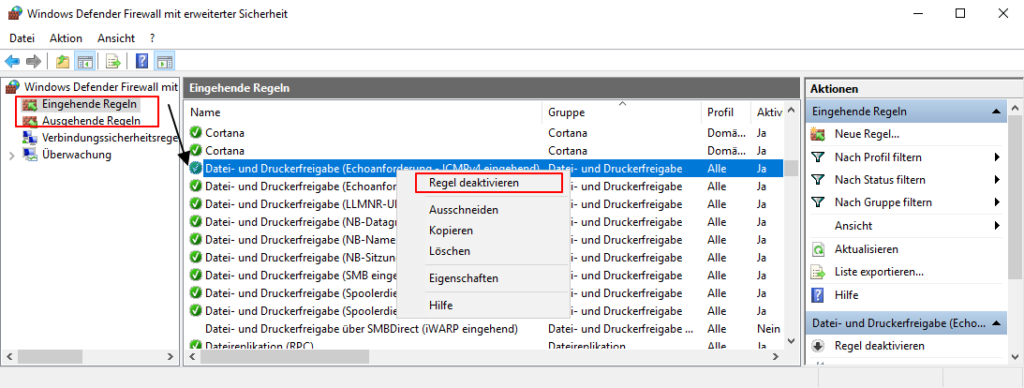
Das liegt daran, dass die Ping-Anfragen über das Netzwerkprotokoll ICMP (Internet Control Message Protokol) laufen. Standardmäßig gibt es unter Windows eine Firewall Regel, welche diese Anfragen verbieten.
Wenn man die Firewall mit wf.msc öffnet, so findet man dort unter eingehenden und ausgehenden Regeln jeweils die Datei und Druckerfreigabe. Genau diese Regeln müssen für das IPv4 Netzwerk aktiviert werden.
Erreichbarkeit mithilfe der Windows PowerShell prüfen
Die Windows PowerShell bietet wesentlich mehr Möglichkeiten, um die Erreichbarkeit eines PCs zu überprüfen. Grundsätzlich lautet das zu verwendende Cmdlet Test-NetConnection.
Ein einfacher Aufruf mit der IP-Adresse oder dem Namen liefert bereits ein Ergebnis. Die Optionen sind dabei z. B. folgende:
- Routenverfolgung (TraceRoute)
- Überprüfung eines bestimmten Ports (Port)
- Detaillierte Auskunft (Informationslevel)
- ..
Am besten verwendet man die Hilfe, um sich sämtliche Informationen anzeigen zu lassen. Sollte hier allerdings nur ein Teil der Hilfedaten angezeigt werden, so muss vorab die Hilfedatei aktualisiert werden. Dazu dient „update-Help„
Update-Help
Get-Help Test-NetConnection -Detailed
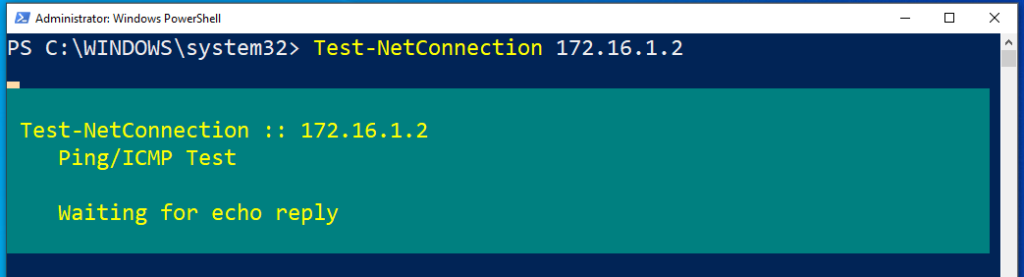
Test-NetConnection 172.16.1.2
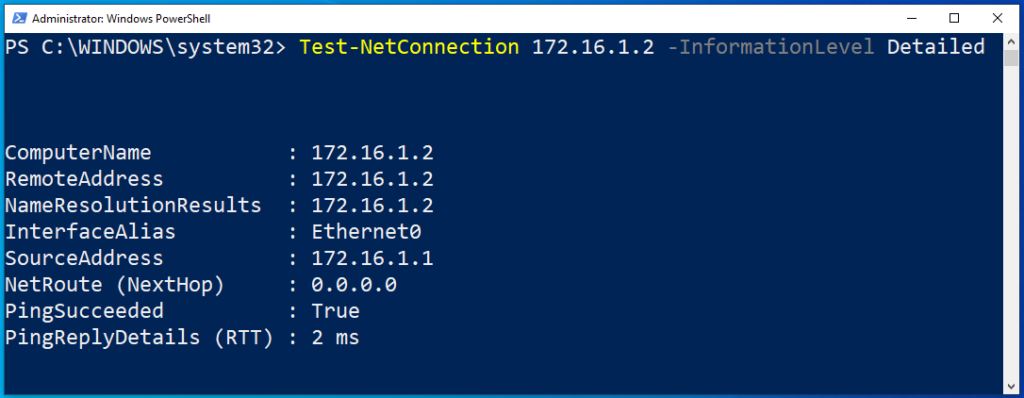
Wie zu sehen, wird damit eine Anfrage erstellt, welches das ICMP-Protokoll verwendet. Für detaillierte Informationen könnte man noch den Parameter „-Informationlevel Detailed“ anhängen. Dieser liefert anschließend wesentlich mehr Informationen.
Weiterhin könnte man damit auch direkt mehrere Adressen bzw. Computernamen gleichzeitig prüfen.
Wie man solch ein kleines Skript erstellt, könnt ihr im Artikel: Mehr Möglichkeiten mit der PowerShell beim Prüfen von Netzwerkverbindungen! im Detail nachlesen.
Das könnte dich auch interessieren:
- Mögliche Netzwerkprobleme durch das Verfolgen von Paketen prüfen – mithilfe der PowerShell den Weg von Netzwerkpaketen nachvollziehen.
- 10 Tools für die Netzwerkanalyse mit der Kommandozeile cmd
- Mehr Möglichkeiten mit der PowerShell beim Prüfen von Netzwerkverbindungen!
- Windows Tools zur Behebung von Netzwerkproblemen
Empfohlene Beiträge