
In manchen Fällen ist es notwendig, in Windows einen Offline Domänenbeitritt durchzuführen. Dies kann besonders nützlich sein, wenn keine direkte Verbindung zum Domänencontroller besteht.
Für den Beitritt gibt es grundsätzlich verschiedene Optionen: Dabei ist die Verwendung der Windows PowerShell oder der cmd am sinnvollsten.
Diese Anleitung verwendet die Eingabeaufforderung (cmd) um den Windows Computer zur Domäne hinzuzufügen.
Es wird dabei ein Windows Server 2022 Domänencontroller verwendet, sowie ein Windows 11 Betriebssystem, welches zur Domäne hinzugefügt werden soll.
Videoanleitung – Windows zur Domäne hinzufügen
Wenn du das Windows Betriebssystem regulär über die grafische Oberfläche zur Domäne hinzufügen möchtest, so kannst du dir die Anleitung in dem folgenden Video ansehen:
Offline Domänenbeitritt mit der cmd
Voraussetzungen:
- Der Windows Computer muss sich im gleichen Netzwerk befinden, wie der Domänencontroller
- Du benötigst ein Windows Terminal mit administrative Rechte auf dem Domänencontroller und dem Client
Folgend Schritte auf dem Domänencontroller ausführen
Als erste Option wird die Windows Eingabeaufforderung (cmd) verwendet. Diese besitzt den Befehl djoin.exe. zunänchst benötigst du eine Eingabeaufforderung mit administrativen Rechten.
Über das Windows Startmenü kannst du ein einfach ein Windows Terminal öffnen. Hier wählst du „als Administrator ausführen“.
Im Prinzip musst du zunächst eine Konfigurationsdatei erstellen. Diese muss anschließend auf den Client übertragen werden. Von dort kannst du dann den Windows Client zur Domänen hinzufügen.
Grundsätzlich kannst du zu diesem Befehl wieder eine ausführlich Hilfe erhalten, wenn du als Parameter noch „/?“ verwendest.
djoin.exe /?Um den Windows Client jetzt als Mitglied der Domäne hinzuzufügen, musst du folgende Parameter mitangeben. In die Datei pc1join, werden jetzt die nötigen Parameter für den Offline Domänenbeitritt eingetragen.
djoin.exe /provision /domain schule.local /machine pc1 /savefile pc1join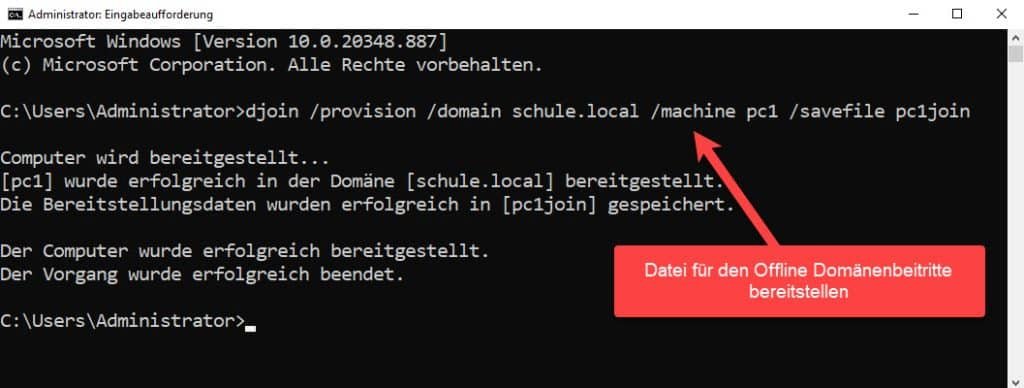
Diese Datei mit dem Namen „pc1join“ muss jetzt auf den Client übertragen werden. Hier kannst du verschiedene Optionen verwenden.
Zum einen teilst du die Datei über eine Freigabe, oder du verwendest einen Datenträger wie eine USB-Stick.
Folgende Schritte auf dem Windows Client ausführen
Jetzt muss für den Beitritt die soeben am Windows Domänencontroller erstellte Datei am Client eingelesen werden. Der Befehl hierzu ist wieder djoin.
djoin.exe /requestODJ /loadfile pc1join /windowspath /localosNach dem Ausführen des Befehls muss der Windows Client Computer noch neugestartet werden. Anschließend ist der Offline Domänenbeitritt vollständigt durchgeführt und der Windows PC jetzt Mitglied der Domänen
Du kannst dir den Status am Server in der Active Directory Benutzer und Gruppenveraltung ansehen. Hier findest du anschließend in der OU „Computer“, alle PCs, welche Mitglied der Domäne sind.
Auch der soben neu hinzugefügte Windows 11 Client ist jetzt Mitglied der Domäne und sollte in diesem Management Fester ersichtlich sein.

Fazit und Ausblick
Der Offline Domänenbeitritt ist doch etwas umfangreicher, als die Vorgehensweise im Online Betrieb. Allerdings gibt es Fälle in der IT-Administration, bei welchen gerade genau diese Aufgaben so durchzuführen ist.
Mehr Hilfreiche Anleitungen zur Active Directory und dessen Administration gibt es im folgenden Online-Kurs:
Empfohlene Beiträge


