Neben dem Update für das Windows 10 Betriebssystem, gibt es auch für das Windows 11 ein neues Update, mit dem Namen Windows 11 22H2. Im Gegenzug zu Windows 10 hat dieses Update einige Neuerungen und Verbesserungen.
Das hängt bestimmt damit zusammen, dass Microsoft mehr Anwender dazu bewegen möchte, auf Windows 11 umzusteigen. Das sind die wichtigsten Neuerungen, die gerade für den Anwender von großem Interesse sind:
- Windows Explorer mit Tabs.
- Taskmanager mit modernem Design und Effizenzmodus
- Mehr Sicherheit durch Smart App Control
- Einen "Bitte nicht Stören" Modus
- Android App unter Windows 11
- Weitere angekündigte Features
- (FAQ) Wie bekomme ich das Windows 11 22H2 Update?
- Offizielles Video von Microsoft
- Noch kein Windows 11?
- Aktuelle Beiträge
Windows Explorer mit Tabs.
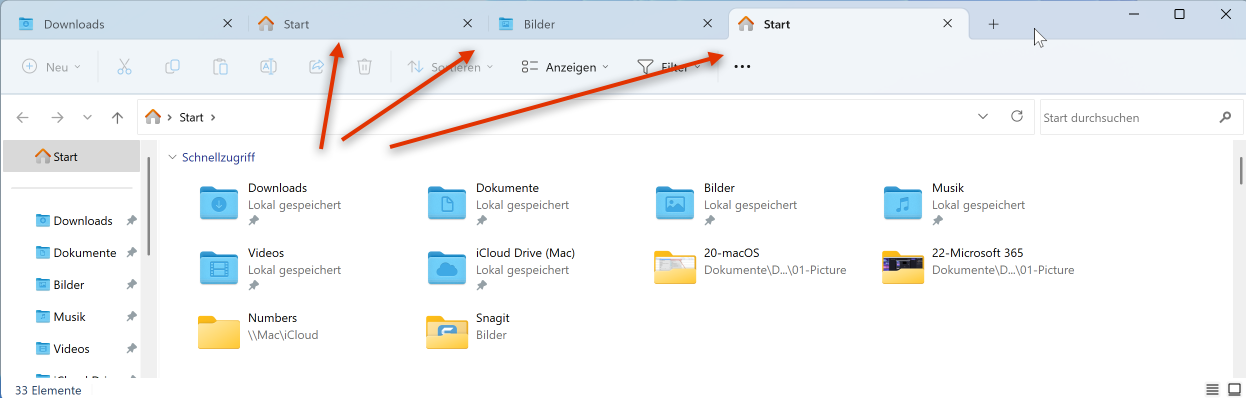
Eines der wesentlichen Neuerungen betrifft den Windows Explorer. Diese hat jetzt endlich Tabs, sowie man diese bereits bei einem Browser wie Edge gewohnt ist. Diese Neuerung war auch eine der am meist erwarteten. In der Preview Build sind diese bereits mit an Bord.
Beim offiziellen Build sind sie aber laut Microsoft bisher nicht mit dabei. Das Arbeiten mit vielen Dateien und umschalten, wird dadurch enorm erleichtert.
Taskmanager mit modernem Design und Effizenzmodus
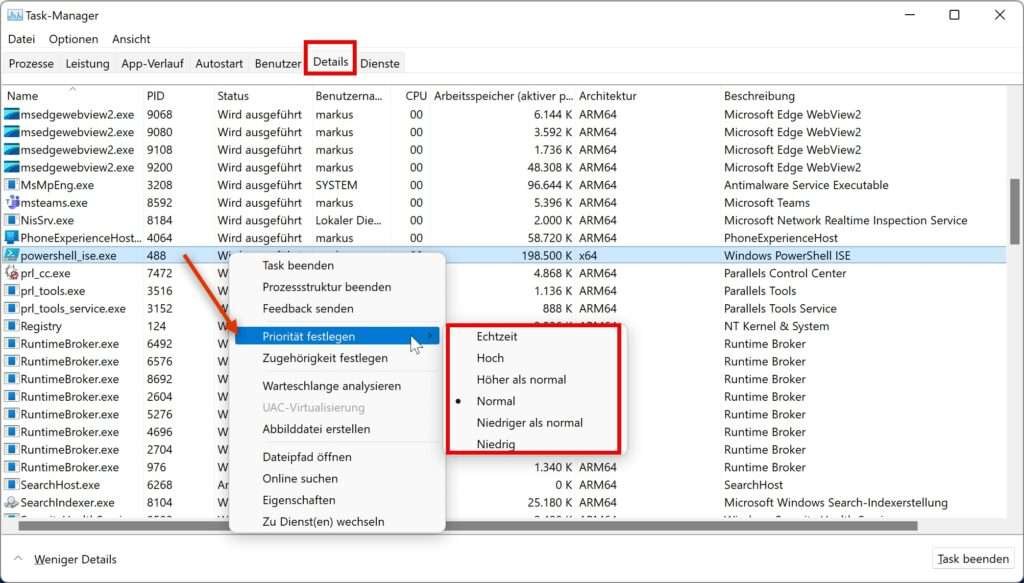
Obwohl der Taskmanager leider immer noch nicht über einen Rechtsklick auf der Taskleiste geöffnet werden kann, bietet er doch einige Neuerungen sowie ein besseres Design. Der Taskmanager wird immer dann benötigt, wenn ein Programm nicht so läuft, wie es sollte.
Geöffnet werden kann er über die Tastenkombination Strg + Alt + Entf. oder man tippt in das Startmenü Task-Manager ein. Auffallend ist erst mal das neue Design, was moderner und übersichtlicher wirkt. Eine wesentliche, interessante Neuerung ist der Effizienzmodus.
Damit können Programme in den Effizienzmodus geschickt werden. Das bedeutet, der Ressourcenverbrauch wird damit verringert und es sollten mehr freie Ressourcen für andere Applikation zur Verfügung stehen. Wenn das entsprechende Programm beendet wird, muss aber der Effizienzmodus wieder neu aktiviert werden.

Mehr Sicherheit durch Smart App Control
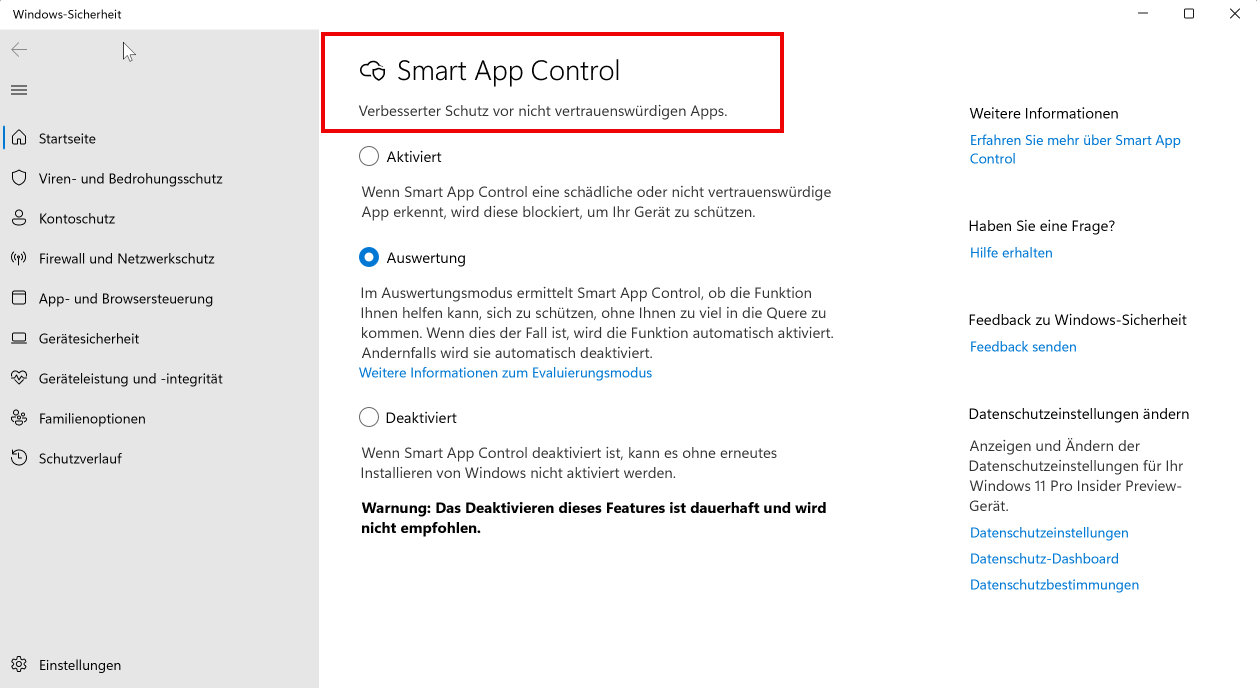
Smart App Control ist ein weiteres Sicherheitsfeature, das mit Windows 11 22H2 eingeführt wird. Diese Funktion soll vor gefährlichen Apps schützen und diese blockieren, bevor sie überhaupt gestartet werden.
Das ganze basiert auf Signaturen der Apps, welche vor dem Start geprüft werden. Grundsätzlich sollen damit bereits potenziell gefährliche Programm blockiert werden, welche aber noch gar nicht als Malware bekannt sind. Die Konfiguration erreicht man über das Startmenü.
Hier muss man nur Smart App Control eingeben. Berichten zufolge, soll das Feature aber nur nach einer Neuinstallation eingeschaltet werden können. Also nicht nach einem Update. Bei meiner Testumgebung lag eine Neuinstallation vor, daher ließ sich Smart App Control einschalten.
Ob man beim Schutz auf die Windows Bordmittel mit Programm wie Defender vertraut, muss jeder selbst entscheiden. Alternativen sind dabei natürlich Drittanbieter Programm wie z.B. Norton.
Einen „Bitte nicht Stören“ Modus
Wer mit macOS arbeitet, der kennt den Modus bereits. Ich finde ihn hervorragend, da man hier wirklich konzentriert an einer Sache arbeiten kann, ohne dass man von E-Mails oder Nachrichten gestört wird. Auch Windows 11 2H2 hat jetzt dieses Feature mit an Bord.
Wenn man über die Tastenkombination Win + N, das Info-Center aufruft, so erscheint diese Option Focus rechts unten. Damit kannst die eine Zeitspanne angeben, wie lange du nicht gestört werden möchtest. Microsoft bezeichnet das als Focussitzung.

Android App unter Windows 11
Neu ist auch, dass man Android Apps installieren kann. Wenn man über den Microsoft App-Store den Amazon App-Store installiert, wird automatisch das Windows Subsystem für Android in Windows 11 installiert.

Weitere angekündigte Features
Neben den oben erwähnt, gib es natürlich noch viele weitere Neuheiten, welche in das Windows 11 22H2 Update mit aufgenommen wurden. So z. B. u.a. folgende:
- Bessere Snap Layouts,
- Bessere Touch Bedienung,
- Optische Änderungen
- Mehr Leistung und Kompatibilität
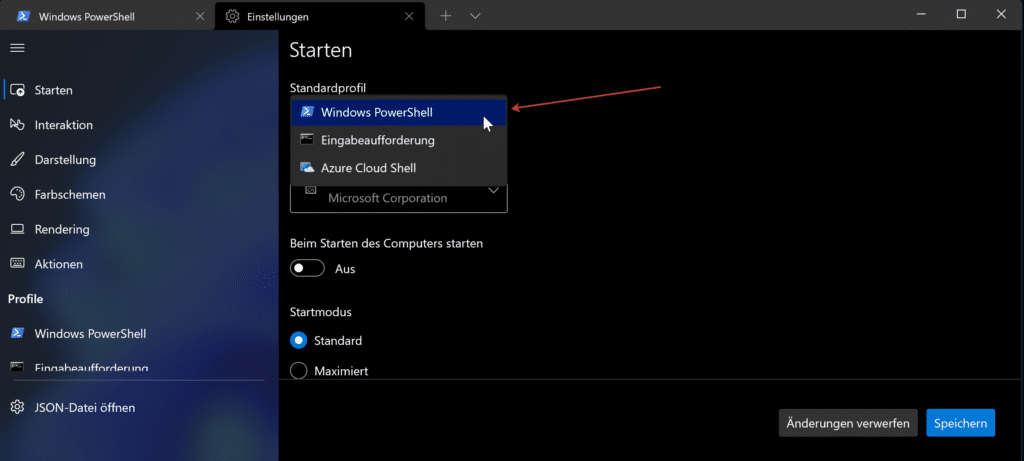
- Windows Terminal App als Standard Terminal
- u.v.m.
(FAQ) Wie bekomme ich das Windows 11 22H2 Update?
Windows 11 22H2 über den Update-Dienst herunterladen
Du kannst das neue Windows 11 Update über den Windows Update Dienst herunterladen, sobald es verfügbar ist. Hierzu musst du nur unter Einstellungen auf Update und dort anschließend auf Updates suchen, klicken. Der Rollout läuft aber Stück für Stück, sodass es etwas dauern kann, bis dir das Update angezeigt wird.
Windows 11 22H2 über die offizielle Microsoft Seite herunterladen
Sobald das offizielle Windows 11 22H2 auf der Microsoft Webseite verfügbar ist, kannst du dort direkt das ISO Image herunterladen. Anschließend kannst du über das Installationsmedium Windows 11 installieren.
Windows 11 22H2 über das Media Creation Tool aktualisieren
Das Media Creation Tool ist ein Programm von Microsoft, mit welchem man im Grunde ebenso ein Windows 11 Installationsmedium in Form eines ISO Images herunterladen kann. Anschließend lässt sich darüber Windows 11 22H2 installieren.


Offizielles Video von Microsoft
Noch kein Windows 11?
Aktuelle Beiträge

KI-Musik-Generator Deutsch: Eigene Musik in einem Klick mit Edimakor
Edimakor: Die besten KI-Tools für Content-Creator 2026 – Alles in einer Plattform
MakeSong im Test: Mit künstlicher Intelligenz eigene Musik komponieren*
Empfohlene Beiträge