
Grundlagen
Wie kann man Partitionen verkleinern? Festplatten bzw. Volumen oder auch Partitionen unter Windows lassen sich natürlich in der Regel immer mit der grafischen Datenträgerverwaltung bearbeiten.
Aber auch die cmd mit dem beliebten Tool Diskpart sowie die Windows PowerShell ermöglichen das Bearbeiten von Volumes / Partitionen und Festplatten. In dieser Anleitung wird beschrieben, wie du zum Partitionen verkleinern die Windows PowerShell verwenden kannst.
Festplatteninformationen auslesen
Im ersten Schritt wird ein Windows Terminal mit administrativen Rechten benötigt. Über das Windows-Startmenü lässt sich das sehr einfach aufrufen. Einen ersten Überblick über alle im System vorhandenen Festplatten erhält mit dem Cmdlet Get-Disk.
Der zweite Blick geht anschließend auf die Partitionen, welche man mit dem Cmdlet Get-Partition erhält. Diese beiden Nummern sind wichtig, um später auch die richtige Festplatte für die Größenveränderung anzusprechen.
Größe der Festplatte ändern
Um jetzt Partitionen verkleinern zu können, gibt es das Cmdlet Resize-Parition. Viele detaillierte Informationen zu dieser Funktion erhält man am besten anhand der Hilfe. Durch die dort aufgelisteten Beispiele wird die Handhabung zügig verdeutlicht.
Get-Help Resize-Partition -detailedBevor man allerdings die Größe ändern kann, sollte man auch prüfen, wie viel Speicherplatz freigegeben werden kann. Das Cmdlet Get-PartitionSupportedSize mit entsprechender Angabe der Festplatte und Paritionsnummer liefert die mögliche Größe. Ausgegeben werden dabei zwei Werte: SizeMin und SizeMax.
Get-PartitionSupportedSize -DiskNumber 2 -PartitionNumber 1Die Ausgabe ist allerdings nicht sehr hilfreich, daher wäre es schöner, wenn man die Angabe in GB umrechnet. Hierzu muss man lediglich durch 1 GB teilen. Dadurch wird nun ersichtlich um wie viel Gigabyte die Festplatte verkleinert und vergrößert werden kann.
(Get-PartitionSupportedSize -DiskNumber 2 -PartitionNumber 1).SizeMin / 1GB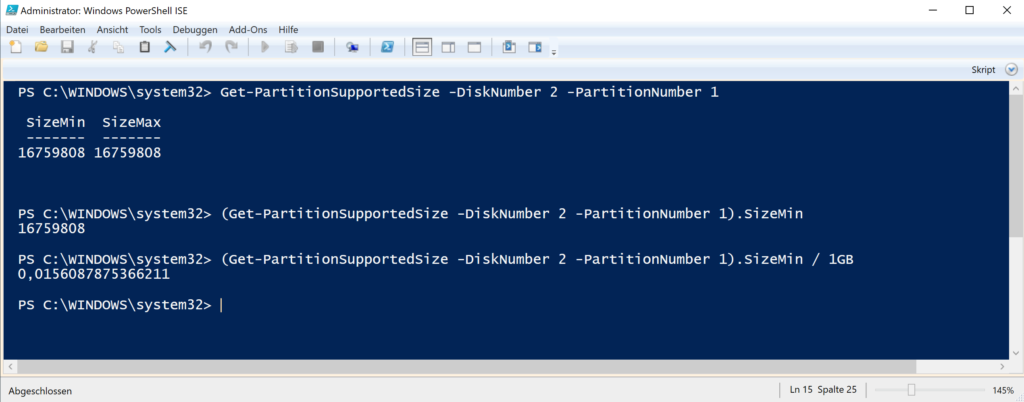
Im nächsten Schritt lässt sich jetzt die Größe verändern. In diesem Beispiel wird die Partition mit 2 GB auf 800 GB verkleinert, sodass ein neuer unformatierter Speicher zur Verfügung steht. Dieser muss natürlich noch formatiert werden.
Resize-Partition -DiskNumber 1 -PartitionNumber 2 -Size (800MB)Neue Partition formatieren
Aus dem restlichen Speicherplatz von 1,2 GB wird jetzt eine neue Partition erstellt. Dies erreicht man mithilfe dem Cmdlet New-Partition. Für die Partition wird noch die Größe sowie der Laufwerksbuchstabe benötigt.
New-Partition -DiskNumber 1 -Size 1200 -DriveLetter f 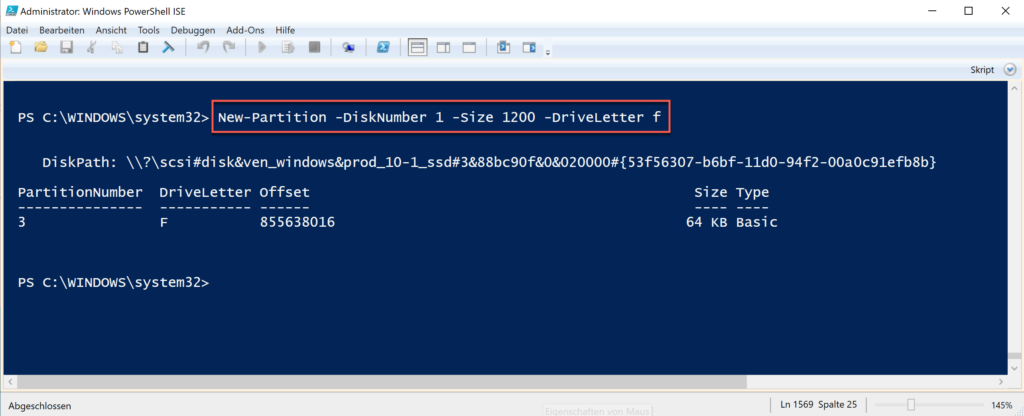
Alternatives Programm zur Festplattenformatierung
Wenn du die Partitionierung der Festplatte lieber mit einer schönen grafischen Oberfläche durchführen möchtest, so kannst du auch den kostenlosen EaseUS Partition Manager* verwenden. Mit diesem Programm lassen sich auch sehr anschaulich Festplatten einrichten.

Das könnte dich auch interessieren:
- Festplatte mit der Windows PowerShell einrichten
- Das Erstellen einer neuen Festplatte ist auch mit der cmd möglich
- Eine vorhandene Windows Festplatte / Partition mit der grafischen Oberfläche einfach verkleinern
- So einfach kann man im Windows 10 eine neue Festplatte hinzufügen
- Speicherplatz unter Windows 10 über die grafische Oberfläche auflisten und Speicheroptimierung aktivieren
Empfohlene Beiträge


