Grundlegendes
Eine der optischen Neuerungen unter Windows 11 ist natürlich das Taskmenü sowie die Taskbar, welche jetzt nicht mehr links angeordnet ist, sondern direkt in der Mitte wie beim Betriebssystem macOS. Ob einem das jetzt besser gefällt oder nicht ist natürlich Geschmacksache! Wie sieht es jetzt aber mit dessen Einstellungen aus?
Anordnung der Taskleiste
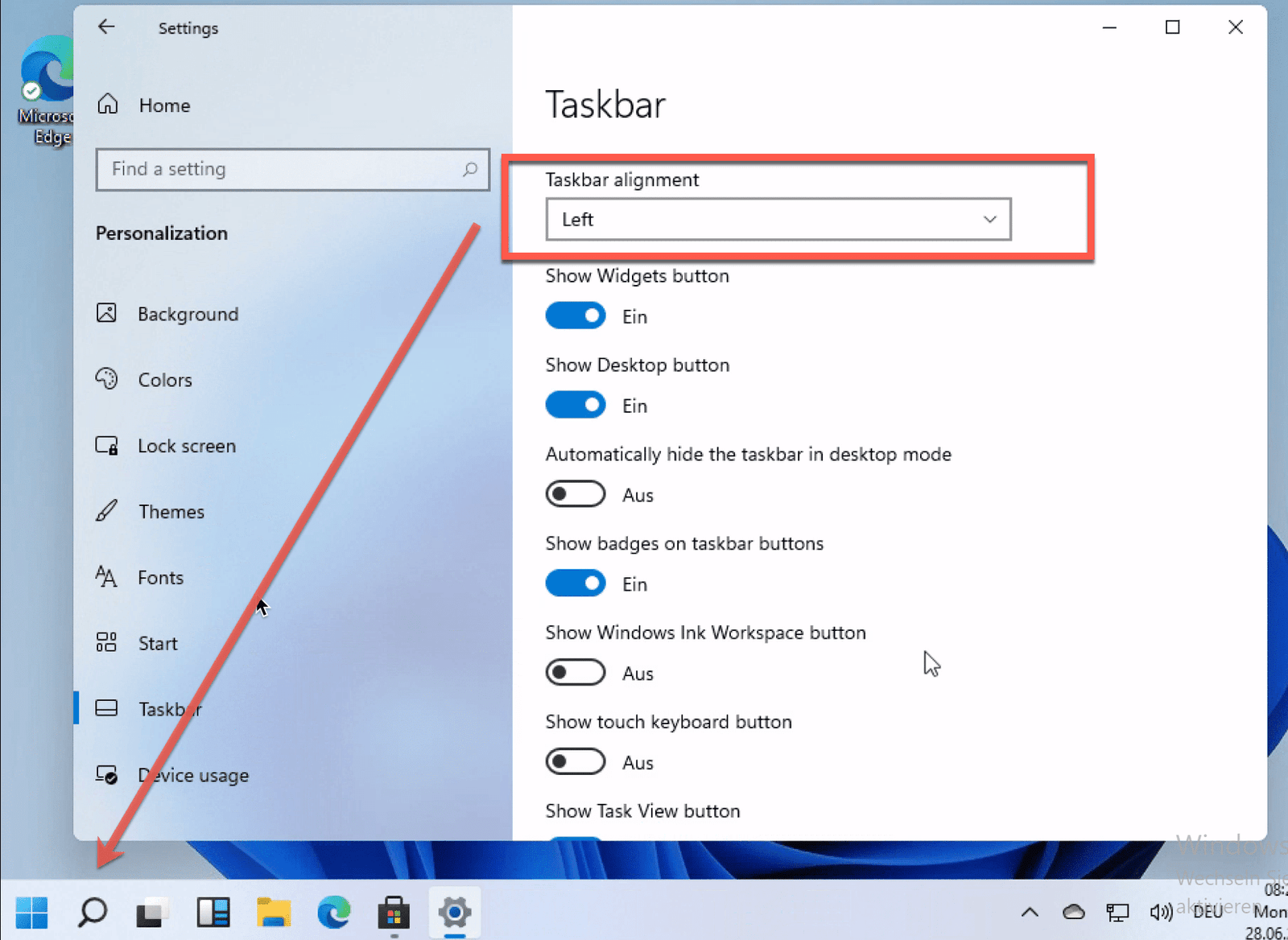
Was im Windows 11 jetzt nicht mehr möglich ist, ist die Anordnung der Taskleiste am oberen, linken und rechten Bildschirmrand. Dies kann für den einen oder anderen jeher zum Nachteil sein. Gerade, wenn man z. B. einen Wide Screen Monitor hat, ergab es Sinn die Taskleiste auf der Seite zu platzieren. Das ist aber mit Windows Bordmitteln nicht mehr möglich. Lediglich die Einstellung der Taskleiste am unteren linken Rand ist noch möglich.
Die Konfiguration hierfür kann unter den Einstellungen und dann unter der Kategorie Personalisierung vorgenommen werden.

Weitere Einstellungen, welche in der Kategorie „Personalisierung“ noch vorgenommen werden können, sind u.a. folgenden:
- Die Taskleistenelemente
- Die Symbole in der Taskleiste
- Überlauf in der Taskleistenecke
- Verhalten der Taskleiste
Vordefinierte Taskelemente bearbeiten
Verschiedene vordefinierte Elemente können ebenso über das Menü „Personalisierung“ angepasst werden. So sind z. B. standardmäßig die Elemente: Widget, Suche, Chat und aktive Anwendungen aktiviert. Per Schalter lassen sich diese einfach deaktivieren.
Eigene Elemente an die Taskleiste heften.
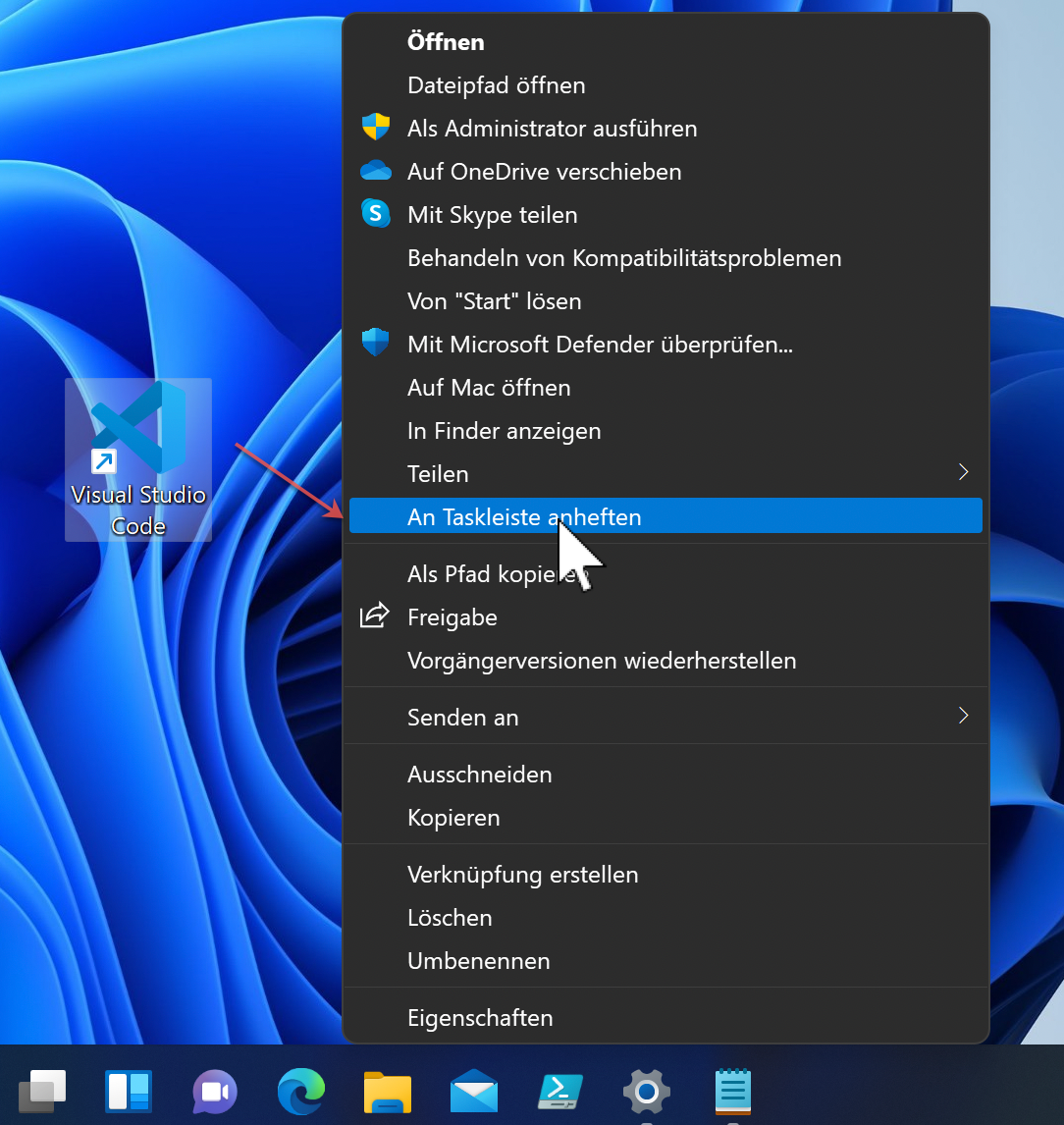
In der Regel gibt es viele eigene Programme, welche man als Verknüpfung auf die Taskleiste verlegen möchte. Per Drag&Drop funktioniert dies aktuell nicht (jedenfalls bei mir nicht). Aber durch das Öffnen des Kontextmenüs und dessen weiteren Optionen gibt es nach wie vor die Option: „An Taskleiste anheften“. Im Übrigen kann man mit der Tastenkombination Shift + F10 das alte Kontextmenü öffnen.

Das könnte dich auch interessieren:
- Eine statische IPv4-Adresse unter Windows 11 einstellen
- Windows 11 trotz fehlendem TPM 2.0 und Secure Boot per ISO installieren
- Kann ich meinen PC auf Windows 11 upgraden?
- Wie installiert man Hyper-V unter Windows 11
- Wie kann man den Secure Boot unter Windows 11 aktivieren?
- Wie erstellt man unter Windows 11 ein lokales Benutzerkonto
Empfohlene Beiträge