
Der Windows runas Befehl in ermöglicht es dir, Programme und Befehle mit den Anmeldeinformationen eines anderen Benutzers, einschließlich Administratorrechten, auszuführen.
Dies ist besonders nützlich, wenn du Aufgaben ausführen möchtest, die erhöhte Berechtigungen erfordern, ohne dich bei einem anderen Konto anmelden zu müssen.
Das wäre z. B. dann der Fall, wenn du bereits eine Eingabeaufforderung bzw. ein Windows Terminal geöffnet hast und jetzt eine Konfiguration mit administrativen Rechten ausführen möchtest.
Du musst dann also nicht mehr ein neues Terminalfenster öffnen, sondern kannst direkt den Benutzer wechseln. Unter Linux kennt man diesen Befehl als sudo. Übrigens gibt es diesen nun auch unter Windows.
Windows Runas – Grundlegende Syntax
runas /user:Benutzername Programm/user:Benutzername: Gibt den Benutzernamen an, unter dem du das Programm ausführen möchtest.Programm: Das Programm oder der Befehl, den du ausführen willst.
Schritt-für-Schritt-Anleitung
- Öffne die Eingabeaufforderung (CMD):
- Drücke
Win + R, tippecmdein und drücke Enter. Alternative tippst du cmd in die Windows Suchleiste ein.
- Verwende den
runas-Befehl:
Du kannst ein beliebiges Programm unter einem anderen Benutzer starten.

Einige Beispiele, was du mit dem Windows Runas Befehl machen kannst.
Angenommen, du möchtest die Eingabeaufforderung als Administrator starten. Hierfür tippst du in die bereits geöffnete cmd den folgenden Befehl ein.
Eine cmd mit administrativen Rechten öffnen.
runas /user:Administrator cmdDaraufhin wirst du nach dem Administratorpasswort gefragt. Nachdem du es eingibst, öffnet sich ein neues CMD-Fenster mit Administratorrechten.
Ein Programm mit einem anderen Benutzer starten.
Wenn du ein Programm unter einem bestimmten Benutzerkonto (z.B. »Markus«) ausführen möchtest. Das folgende Programm öffnet den Editor im Kontext des Benutzers Markus.
runas /user:Markus notepad.exeHier wirst du nach dem Passwort von »Markus« gefragt. Sobald du es eingibst, startet der Editor mit den Berechtigungen dieses Benutzers.
Hinweis: Windows PowerShell
Der Nachfolger der Eingabeaufforderung genauer gesagt cmd ist die Windows PowerShell. Diese hat natürlich wesentlich mehr Optionen als die cmd. Auch damit kannst du im Prinzip den Windows Runas Befehl verwenden: Eine Windows PowerShell Konsole als Administrator öffnen.
Zusätzliche Optionen des Windows Runas Befehls
Natürlich bietet der Befehl noch weitere Optionen an. Wie üblich erhältst du die meisten Informationen, wenn du das »?« verwendest.
runs /?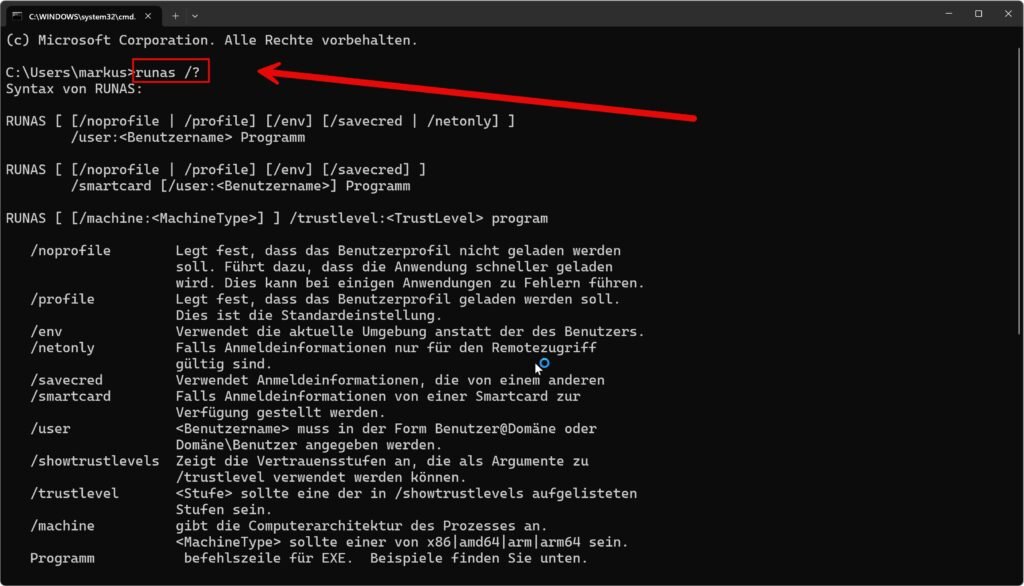
Einige sehr nützliche und interessante Parameter sind dabei folgende:
- /savecred: Speichert die Anmeldeinformationen, sodass du bei zukünftigen Aufrufen nicht erneut das Passwort eingeben musst. Verwende dies aber mit Vorsicht, da es sicherheitsrelevant ist. Beispiel:
runas /user:Administrator /savecred notepad.exe- /netonly: Verwende dies, wenn du dich nur für Netzwerkressourcen als der angegebene Benutzer authentifizieren möchtest. Das ist nützlich, wenn du auf entfernte Server oder Netzwerkfreigaben zugreifen möchtest. Beispiel:
runas /user:Domäne\Benutzer /netonly "mmc.exe"Wichtige Hinweise:
- Der
runas-Befehl funktioniert nur, wenn du das Passwort des Benutzers kennst, den du verwendest. - Einige Programme erfordern den vollständigen Pfad, also solltest du den Pfad des Programms angeben, falls nötig:
runas /user:Administrator "C:\Pfad\zum\Programm.exe"Zusammenfassung
Der Windows runas Befehl ist ein nützliches Werkzeug, um Programme mit unterschiedlichen Berechtigungen auszuführen. Du kannst ihn verwenden, um Administratorrechte zu erlangen oder Programme im Kontext eines anderen Benutzers zu starten.
Gerade, wenn du auf deinem System administrative Tätigkeiten durchführen musst, ist dieser Befehl sehr nützlich.
Empfohlene Beiträge


