
Grundlegendes
Wie kann man unter Windows Programme sperren? Diese Anleitung beschreibt dir dabei die Vorgehensweise. Das bedeutet anschließend, dass dieses Programm nicht ausgeführt werden kann.
Grundsätzlich gibt es dafür natürlich verschiedene Optionen. Diese Anleitung beschreibt dabei die Vorgehensweise über die Gruppenrichtlinien. Im Folgenden wird das neue Windows 11 Betriebssystem verwendet. Allerdings funktioniert dies ebenso unter Windows 10.
Anwendung per Gruppenrichtlinien blockieren
Die Programme, welche blockiert werden sollen, müssen generell mit der Endung ».exe«. eingetragen werden. Um jetzt eine beliebige Anwendung zu blockieren, muss man die Gruppenrichtlinien öffnen.
Am einfachsten geht diese über den Befehl »gpedit.msc«, welchen man über das Startmenü aufruft. Selbstverständlich werden dafür administrative Rechte benötigt.
Im nächsten Schritt muss man zu den Benutzer-Richtlinien navigieren. Anschließend benötigt man folgende Richtlinie umd bestimmte Programme sperren zu können.
Benutzerkonfiguration\Administrative Vorlagen\System
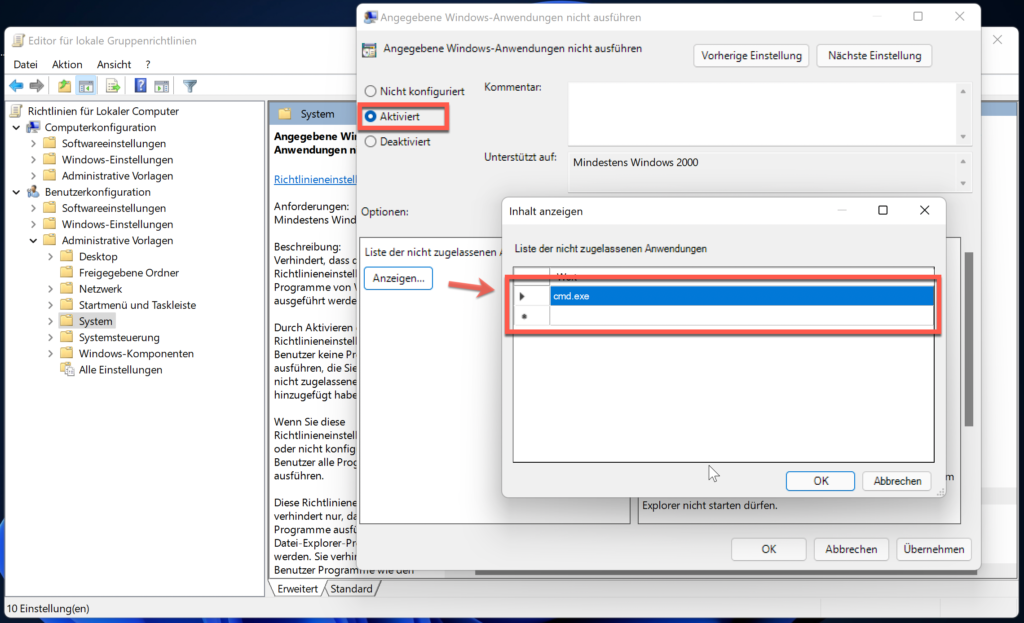
Hier gibt es jetzt den Eintrag: »Angegebene Windows-Anwendungen nicht ausführen«. Diesen öffnet man anschließend, aktiviert die Richtlinien und gibt dort dann das entsprechende Programm an, welches blockiert werden soll. Im folgenden Beispiel wurde die »cmd.exe« blockiert.
Jetzt ist es nicht mehr möglich, die cmd zu öffnen. Gerade für Administratoren ist das sehr sinnvoll, da damit eine einfache Liste an Programmen erstellt werden kann, welche vom Anwender nicht ausgeführt werden dürfen.
Das könnte dich auch interessieren:
- Was tun, wenn das pingen unter Windows 11 fehlschlägt!
- Unter Windows 11 die Taskleiste und das Startmenü wieder links anordnen.
- Windows 11 beinhaltet jetzt standardmäßig die neue Windows Terminal App und Power Automate
- Welche TPM Version ist installiert? Läuft Windows 11?
Empfohlene Beiträge


