
Möchtest du im Edge Browser google als Startseite festlegen? Der Microsoft Edge Browser ist eine beliebte Webbrowser-Anwendung, die von Microsoft entwickelt wurde und eine Vielzahl von Vorteilen für die Benutzer bietet. Wohl liegt das auch daran, dass der Edge Browser auf jedem Windows Betriebssystem bereits installiert ist.
Neben Google Chrome und Mozilla Firefox ist Microsoft Edge der dritte meistverwendete Browser. Laut Statista besitzt er bereits einen Marktanteil von 10 %. Sieht zwar im Vergleich noch nach wenig aus, aber die Tendenz ist steigend.
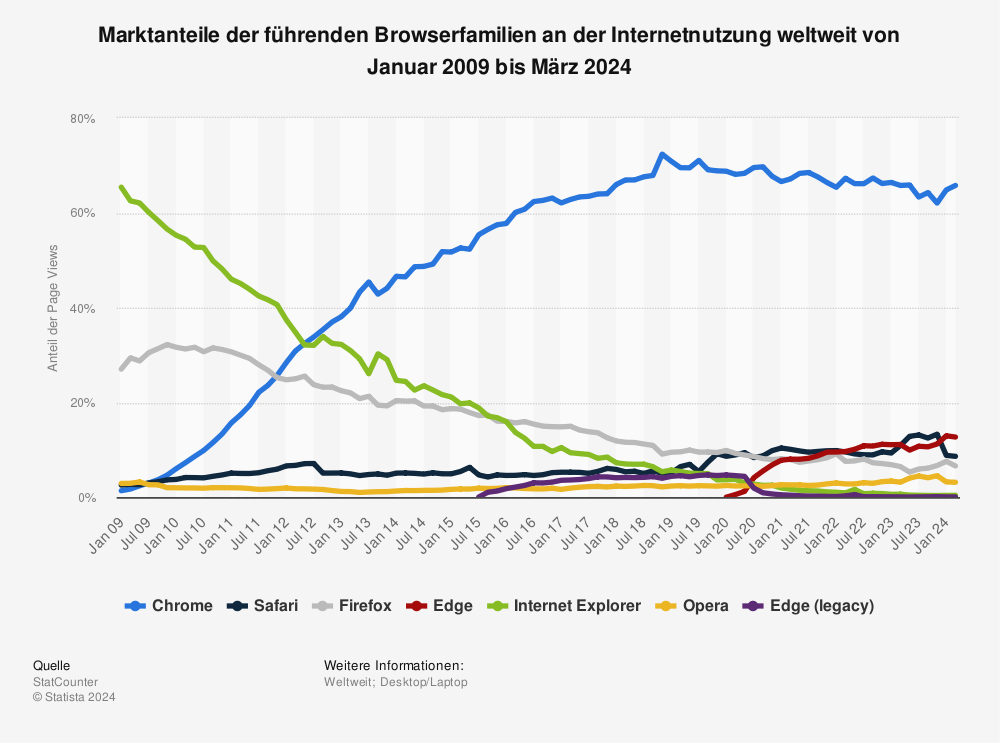
Mehr Statistiken finden Sie bei Statista
In diesem Artikel möchte ich dir einige Vorteile mitteilen sowie die wichtige Frage beantworten: Im Microsoft Edge Startseite ändern und google als Startseite festlegen! Eine Frage, welche mir regelmäßig begegnet.
Die Vorteile des Microsoft Edge Browsers
- Schnelligkeit und Effizienz: Der Microsoft Edge Browser ist für seine Schnelligkeit und Effizienz bekannt. Er startet schnell und lädt Webseiten zügig, was dir Zeit spart und dir somit ein reibungsloses Surferlebnis ermöglicht.
- Sicherheit: Microsoft legt großen Wert auf die Sicherheit seiner Produkte, und der Edge Browser bildet da keine Ausnahme. Mit integrierten Sicherheitsfunktionen wie dem SmartScreen-Filter und dem Windows Defender SmartScreen wird dir eine ohne Online-Sicherheit gewährleistet.
- Integration mit Windows: Der Edge Browser ist nahtlos in das Windows-Betriebssystem integriert. Dies ermöglicht eine reibungslose Zusammenarbeit mit anderen Microsoft-Anwendungen und Diensten wie Office 365.
- Erweiterungen: Wie andere moderne Browser unterstützt auch der Microsoft Edge Browser Erweiterungen. Du kannst dabei aus einer Vielzahl von Erweiterungen wählen, um deinen Browser nach deinen Bedürfnissen anzupassen.
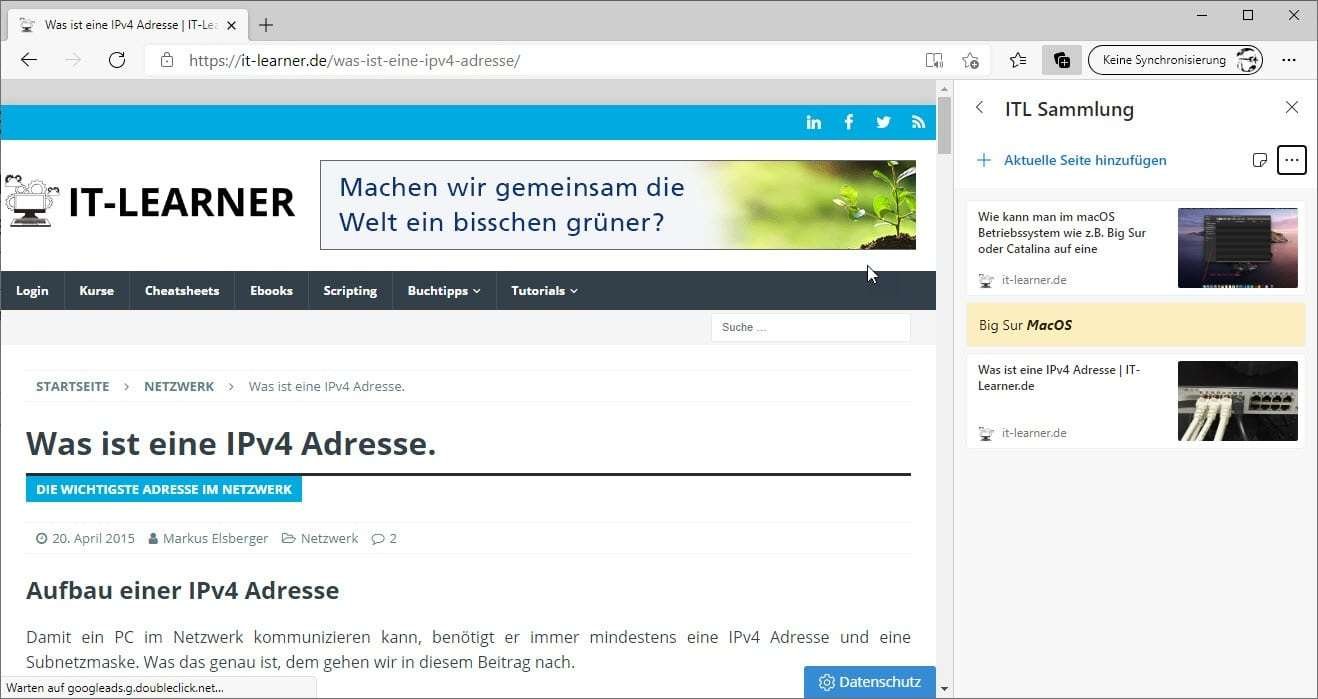
- Lesemodus und Sammlungen: Mit dem Lesemodus kannst du Webseiten in eine lesefreundliche Ansicht umwandeln, während Sammlungen es dir ebenso ermöglichen, Webseiten, Texte und Bilder für spätere Verwendung zu speichern und zu organisieren.
Vorgehensweise: Google als Startseite festlegen
Um im Microsoft Edge Startseite ändern zu können, musst du die Einstellungen öffnen. Die Startseite ist die Seite, die du siehst, wenn du den Microsoft Edge Browser öffnest. Voreingestellt ist dabei die MSM Seite von Microsoft. Ob möchte man aber direkt nach dem Öffnen eine bestimmte Seite angezeigt bekommen. Hierfür muss man wie folgt vorgehen:
- Öffnen Sie den Microsoft Edge Browser: Klicke auf das Edge-Symbol in der Taskleiste oder suchen nach „Microsoft Edge“ im Startmenü und öffne den Browser.
- Öffnen die Einstellungen: Klicke dazu auf die drei horizontalen Punkte in der oberen rechten Ecke des Browserfensters, um das Menü zu öffnen. Wählen jetzt „Einstellungen“.
- Jetzt wählst du auf der linken Seite die Einstellungen für Start, Startseite und neuen Registerkarte.
- Wähle jetzt die Startseite aus: Rechts gibt es hierzu mehrere Optionen:
- Neuer Tab-Seite: Dies ist die Standardoption und zeigt eine leere Registerkarte als Startseite.
- Bestimmte Seite oder Seiten öffnen: Wähle diese Option aus, um eine benutzerdefinierte Startseite festzulegen. Gib dazu die URL der gewünschten Startseite ein oder wähle eine Seite aus deinen gespeicherten Favoriten aus.
- Änderungen speichern: Nachdem du die Auswahl getroffen hast, klickst du auf „Seite hinzufügen“ oder „Änderungen speichern“, um die Startseite zu aktualisieren.


Fazit
Das war’s! Du hast erfolgreich im Edge Browser google als Startseite hinzugefügt.
Der Microsoft Edge Browser bietet im Übrigen eine beeindruckende Palette von Funktionen und Anpassungsmöglichkeiten. Am besten, du testest ihn mal aus! So kannst du z. B. direkt mit dem Browser Webaufnahmen machen oder auch eine Sammlung anlegen.
Außerdem steht der Microsoft Edge Browser auch auf macOS oder Android zur Verfügung. Du bist also nicht direkt an Microsoft gebunden.
Das könnte dich auch interessieren:
- Mit dem Microsoft Edge Browser direkt Screenshots einer Webseite aufzeichnen!
- Windows 11 – Einführung in Betriebssysteme – Online-Kurs*
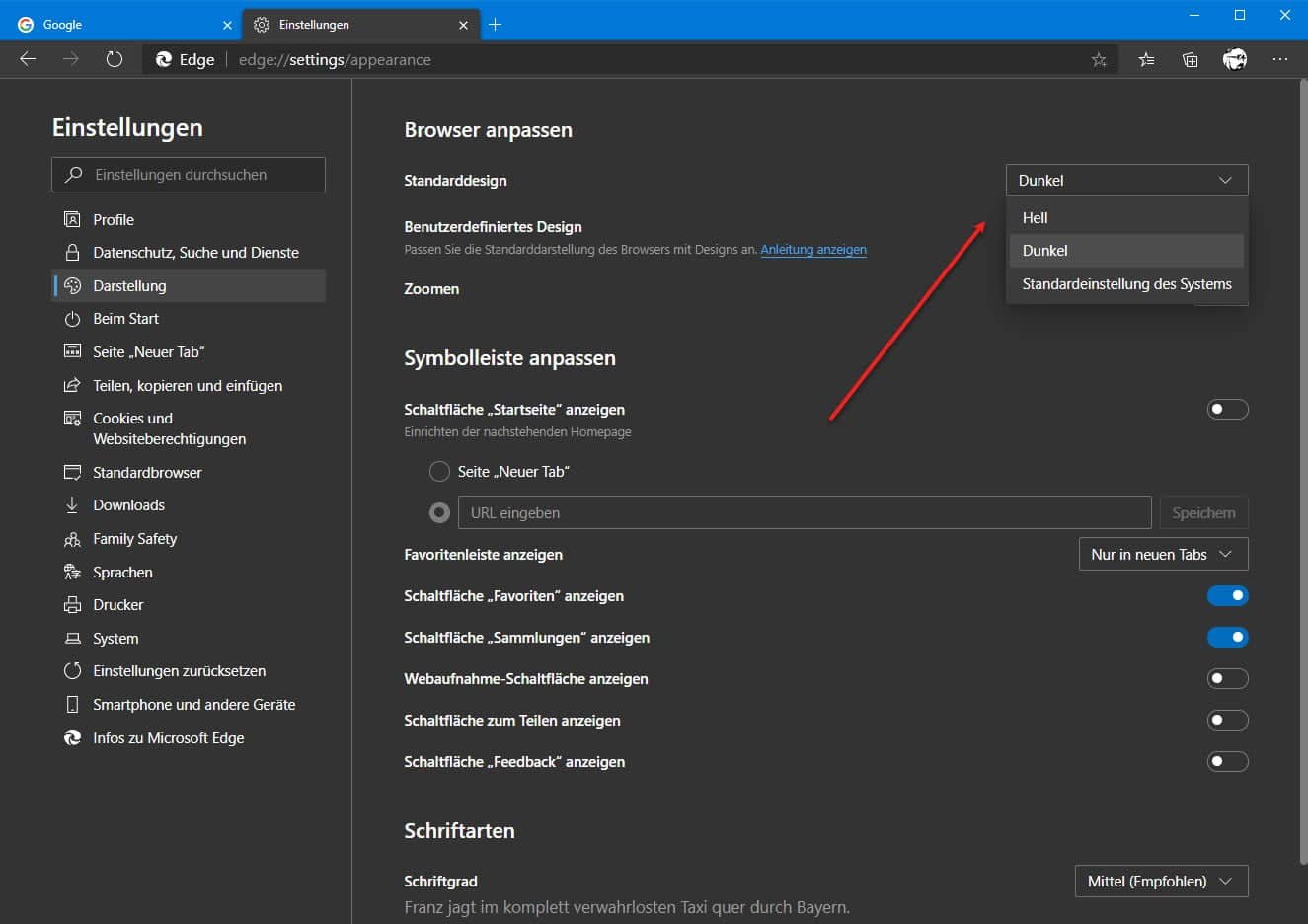
- So lässt sich beim Windows Edge Browser das Standarddesign ändern und der Dark Modus einstellen
- Windows 11 22H2 – Neuerungen, die man kennen sollte
- So ändert man das Standardprogramm für PDF-Dateien unter Windows
- Das neue Konzept im Microsoft Windows Browser Egde – Sammlungen
Lerne mehr über das Windows 11 Betriebssystem
Empfohlene Beiträge




bei win 8 funktioniert das nicht! edge akzeptiert zwar google.com als Startseite, meldet sich aber dennoch mit msn Seite mit einem Suchfeld oben drüber aber tätigt er eine suche, nutzt er meiner Meinung nach die bing suchmaschine und ignoriert Google. erst wenn ich direkt in der Adresszeile Google eingebe, dann geht er tatsächlich auch auf die Google Seite und die entsprechenden Suchergebnisse von Google, als ob Windows absichtlich kein „Fremdgehen“ zulässt!