Grundlegendes
Die Aufgabenplanung ist ein essenzielles Werkzeug für jeden Administrator. Damit werden Aufgaben automatisiert, um nicht jedes Mal einen Prozess per Hand zu starten. Generell lassen sich damit Batch-Skripte ebenso wie PowerShell Skripte einbinden.
Doch wann wurde welche Aufgabe im Detail ausgeführt? Hierzu gibt es den Verlauf, welcher in der Aufgabenplanung aktiviert werden kann.
Video – Script in die Aufgabenplanung einbinden
Verlauf in der Aufgabenplanung aktivieren
Als Erstes öffnet man die Aufgabenplanung. Dies erreicht man am einfachsten über das Windows Startmenü. Das Eintippen von „Aufgabenplanung“ reicht aus. Anschließend sieht man dort im mittleren Teil sämtliche erstellten Aufgaben. Wie man eine Aufgabe erstellt, könnte ihr im Artikel: Wie erstellt man eine Aufgabe, nachlesen.
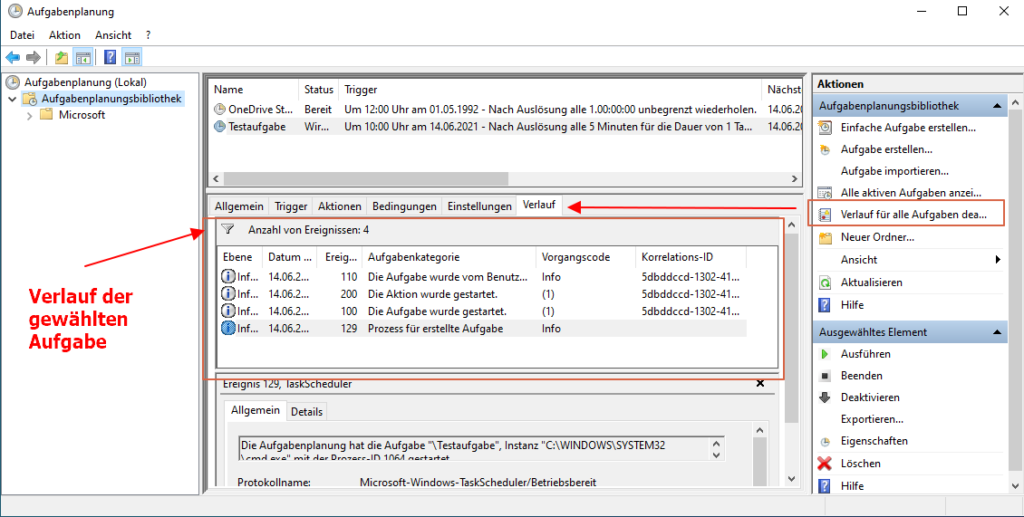
Hier geht es darum, wie man für eine bestimmte Aufgabe den Verlauf aktiviert. Auf der rechten Seite unter der Kategorie „Aktionen“ befindet sich die Option „Verlauf für Aufgaben aktivieren“. Genau diese Option muss nun aktiviert werden.
Damit wird im mittleren Bereich dann der Verlauf der Aufgabe angezeigt. Gerade bei der Fehlersuche könnte der Verlauf sinnvoll sein.
Empfehlenswerte Bücher zur Windows-Administration
Das könnten dich auch interessieren:
- Windows Aufgaben automatisieren – Ein Überblick
- Wie kann man in der Windows Aufgabenplanung ein Batch-Skript einbinden?
- Eine Aufgabe mit der Windows PowerShell erstellen und die Administration damit automatisieren
- Mit wenigen Klicks kann man auch ein Windows PowerShell Script in die Aufgabenplanung einbinden
- Windows 10 – Aufgabenplanung
Empfohlene Beiträge