
Möchte man das neue Windows 11 Betriebssystem zunächst mal in einer Virtualisierungsumgebung testen, so gibt es dazu unterschiedliche Varianten. Je nach Virtualisierungsplattform unterscheidet sich die Installation etwas. Als Plattform zur Virtualisierung sind die folgenden drei wohl die bekanntesten:
- Windows Hyper-V
- VMWare Workstation
- VirtualBox
Diese Anleitung beschreibt, wie man Windows 11 unter Hyper-V installieren kann. Ein großer Vorteil von Hyper-V ist, dass diese Plattform in der Pro-Edition von Windows 10 oder Windows 11 standardmäßig mit an Bord ist.
Standardmäßig ist Hyper-V nicht installieren, sodass dies vorab noch über die optional Features durchgeführt werden muss. Selbstverständlich muss der physikalische Computer auch die entsprechenden Hardwarevoraussetzungen besitzen. Ob diese erfüllt sind, lässt sich mit folgendem Befehl in der cmd leicht überprüfen.
systeminfoDetails zur Installation von Hyper-V liefern die folgenden Artikel:
- Kann ich auf meinem Windows System Hyper-V installieren?
- Wie installiert man Hyper-V unter Windows 11
Nach Abschluss der Installation von Hyper-V öffnen man den Hyper-V Manager. Dazu reicht das eintippen von Hyper-V Manager in das Startmenü. Über Aktionen auf der rechten Seite legt man per „Neu“ einen virtuellen Computer an.
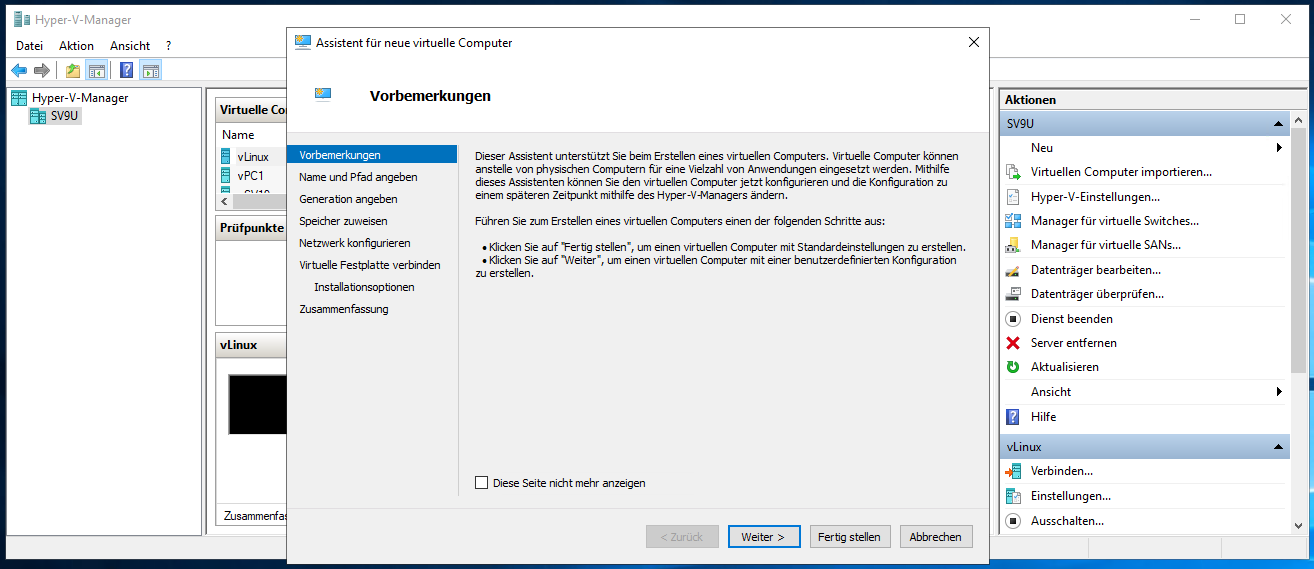
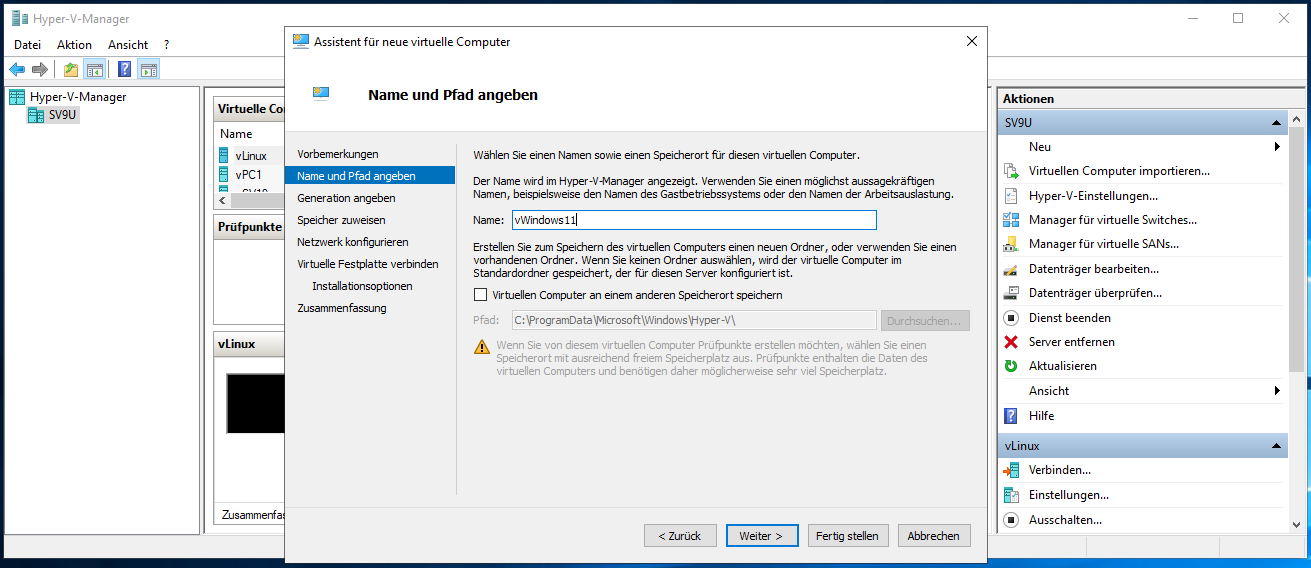
Der Assistent hilft einem anschließend bei der kompletten Einrichtung. Einige Konfigurationen sind dabei grundsätzlich selbsterklärend. So u. a. die Angabe des Namen oder des Pfads unter welche der virtuelle Computer gespeichert werden soll.
Bei der Konfiguration der Generation muss die Generation 2 gewählt werden. Wie bekannt, hat Windows 11 einige Mindestanforderungen an das System. Die Generation zwei ist dabei speziell für UEFI-basierter Firmware und bietet auch die Unterstützung für Secure Boot.
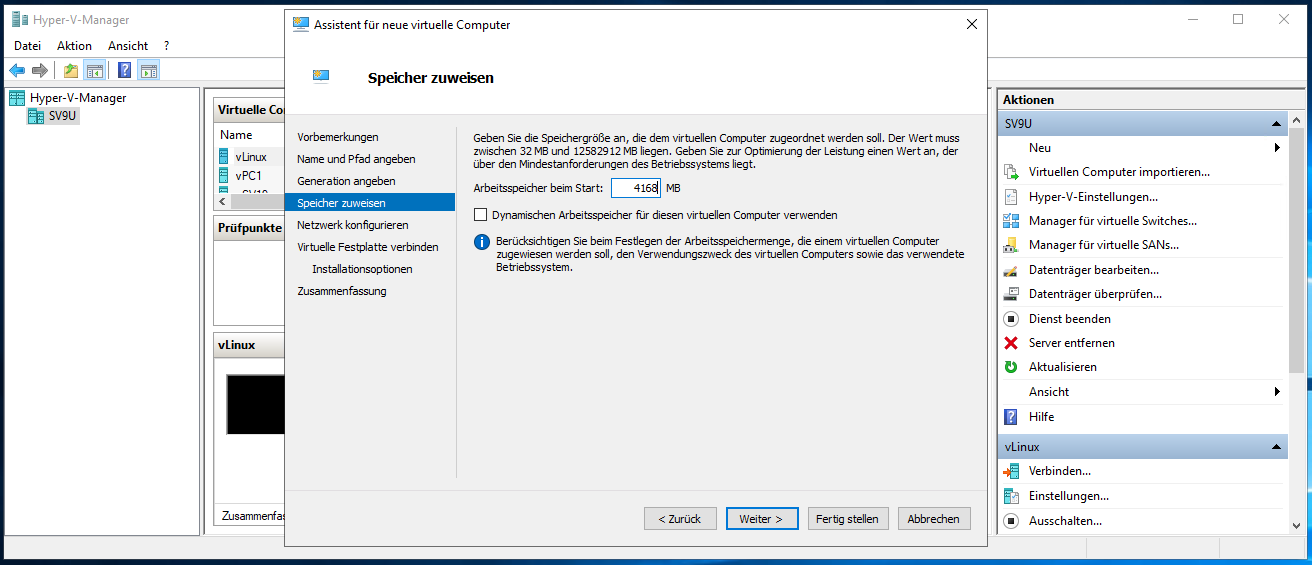
Im nächsten Schritt muss die Höhe des Arbeitsspeichers festgelegt werden. Auch hier ist die Mindestvoraussetzung für Windows 11 4 GB. Die Größe muss dabei in Megabyte angegeben werden. 4 GB entsprechen dabei 4096 MB.
Sinnvoll ist es auch, wenn man direkt eine Netzwerkverbindung mit angibt. Auch diese kann man direkt bei der Einrichtung wählen. Für die virtuelle Festplatte können die Einstellungen für die Größe ebenso auf Standard belassen werden.
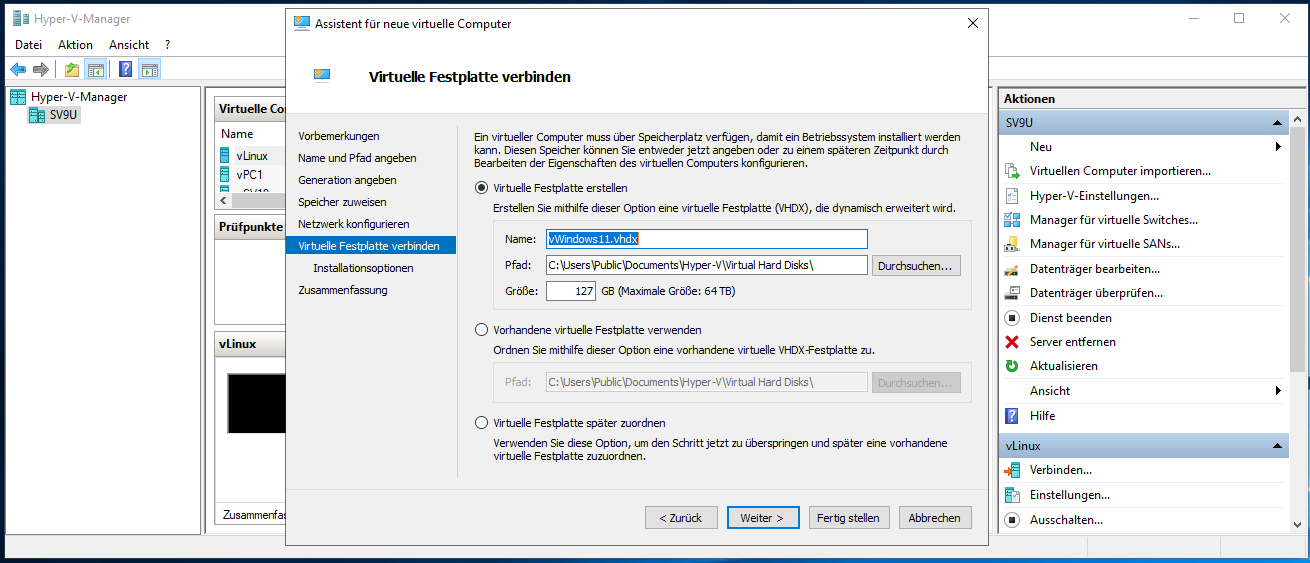
Da die virtuelle Festplatte als dynamisch erweiterbar eingerichtet wird, wird auch nicht der Speicherplatz von 127 GB komplett verwendet. Lediglich der Pfad kann, entsprechenden den Wünschen angepasst werden.
Für die Installation benötigt man noch das Windows 11 Betriebssystem. Dieses bindet man in Form einer ISO Datei ein. Im Übrigen erhält man Windows 11 z. B. direkt über das Media Creation Tool.
Nach Abschluss der Installation sind jetzt noch drei wesentliche Einstellungen vorzunehmen, den sonst startet das Windows 11 Betriebssystem unter Hyper-V nicht.
Sicherer Start unter Hyper-V aktivieren
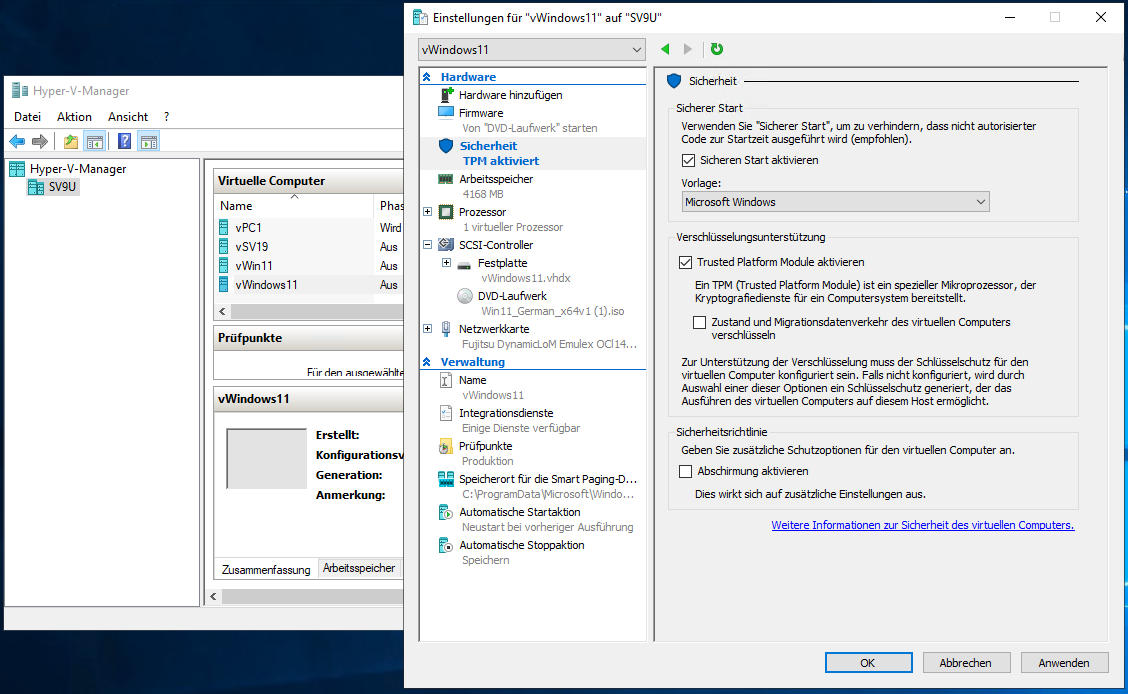
Wie bereits bekannt wird für Windows 11 der sichere Start (Secure Boot) als Voraussetzung zur Installation verlangt. Auch im Hyper-V Manager muss dieser für die virtuelle Maschine aktiviert werden.
Dazu öffnet man die Einstellungen des virtuellen Computers. Anschließend wechselt man in der Kategorie „Hardware“ zu der Option „Sicherheit“. Im rechten Auswahlmenü wählt man jetzt: Sicherer Start aktivieren.
Trusted Platform Modul unter Hyper-V aktivieren
Ebenso wie der sichere Start wird für Windows 11 auch ein Trusted Plattform Modul benötigt. Ebenso unter den Einstellungen im Menüpunkt Sicherheit findet man darunter die Option Verschlüsselungsunterstützung. Dort aktiviert man jetzt das Trusted Platform Modul.
Anzahl der Prozessoren unter Hyper-V ändern
Zu guter letzt muss auch die Anzahl der Prozessoren für Windows 11 erfüllt werden, den Windows 11 benötigt 2 oder mehr Kerne. Auch das konfiguriert man unter den Einstellungen im Hyper-V Manager. Auf linken Seite wechselt man dazu unter der Kategorie Hardware zu Prozessor. Dort wählt man nun 2 Kerne aus.
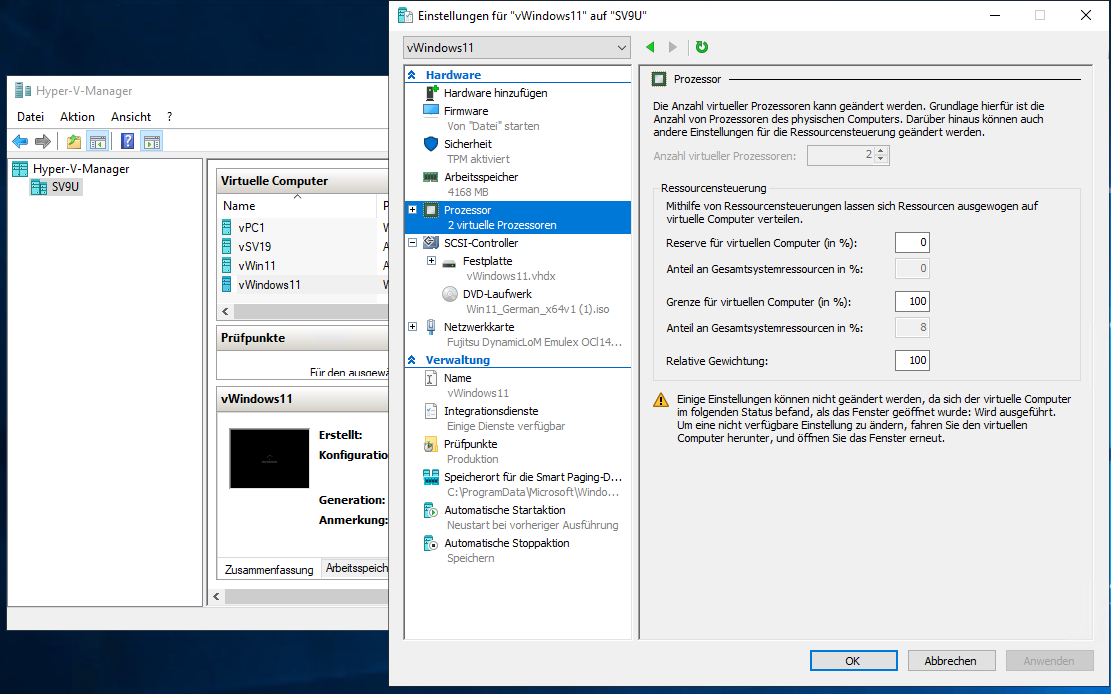
Zu guter letzt startet man den virtuellen Computer und man sollte direkt Windows 11 installieren können.

Fazit
Ein großer Vorteil von hyper-V ist, das diese Virtualisierungsplattform in jeder Windows 10 Pro Edition mit an Bord ist. Es wird daher keine zusätzliche Software benötigt, um gefahrlos Windows 11 testen zu können.

Das könnte dich auch interessieren:
- Im Hyper-V einen virtuellen Computer der Generation 1 oder der Generation 2 erstellen! Was ist der Unterschied?
- Wie installiert man Hyper-V unter Windows 11
- So kann man Windows 11 zurücksetzen
- Windows 11 auf Secure Boot und TPM2.0 prüfen
- So prüft man, ob Secure Boot für die Installation von Windows 11 aktiviert ist
Empfohlene Beiträge


