Am MacBook Netzlaufwerk verbinden, wie geht das? Wenn man z. B. mit einem MacBook bzw. mit dem Betriebssystem macOS auf Netzwerkfreigaben zugreifen möchte, so läuft der Weg in der Regel über den Finder.
Grundsätzlich verbindet man sich mit dem Server und erhält nach Eingabe seiner Zugriffsdaten Zugriff auf die Laufwerke.
Wie sieht es jetzt allerdings aus, wenn man die Laufwerke dauerhaft in das System einbinden möchte! Hierfür eignet sich am besten ein Skript, in welchem man die entsprechenden Laufwerke angibt. Vor der Erstellung des Skripts muss man natürlich den Pfad sowie die Zugangsdaten kennen.
MacBook Netzlaufwerk verbinden – Vorgehensweise
Die grundsätzliche Vorgehensweise wurde bereits im Artikel: Wie kann man im macOS Betriebssystem wie Big Sur oder Catalina auf eine Netzwerkfreigabe zugreifen? Hier soll es darum geht, diesen Prozess zu automatisieren.
Der einfachste Weg dabei ist die Erstellung eines Apple Scripts. Wie erstellt man aber jetzt ein Apple Script? Dazu öffnet man den Apple Script Editor.

Diesen erreicht man am besten über die Spotlight-Suche. In diesem Editor schreibt man jetzt folgende Codezeilen. Diese Zeilen sind natürlich abhängig von dem entsprechenden Pfad zur Freigabe und dem Freigabenamen.
So wird hier zum einen die IP-Adresse oder der Servername benötigt und zum anderen der Name der entsprechenden Freigabe.
tell application "Finder"
try
mount volume "smb://192.168.178.11/01- IT-Learner"
end try
end tell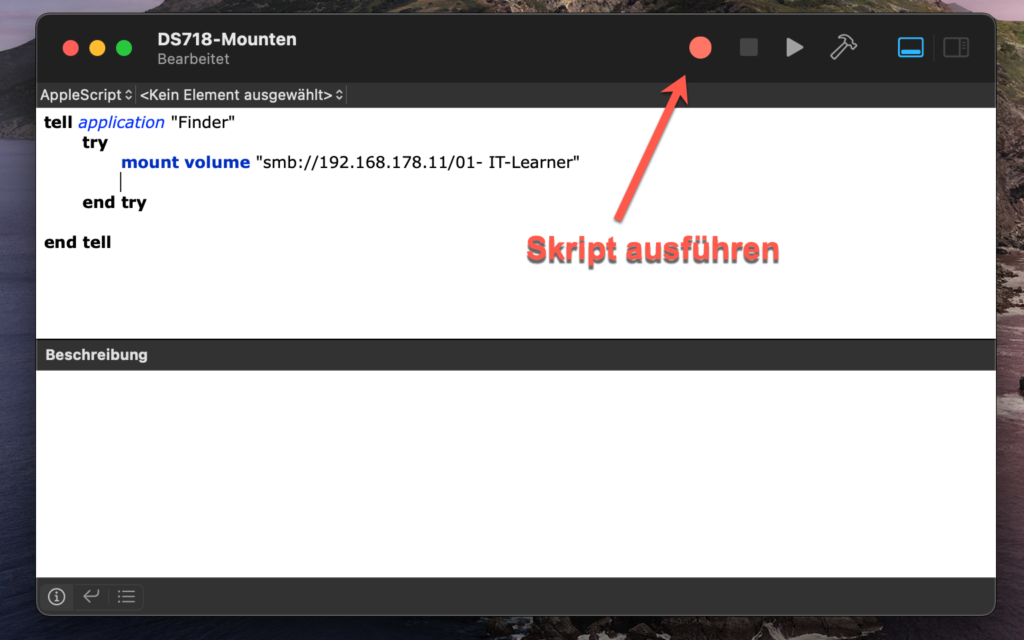
Über den roten Knopf lässt sich das Skript ausführen. Sofern die Option eingestellt ist, dass die eingebundenen Festplatten direkt auf dem Schreibtisch angezeigt werden, sieht man sofort auch das Laufwerk.
Diese Einstellung kann man übrigens in den Optionen für den Finder konfigurieren.
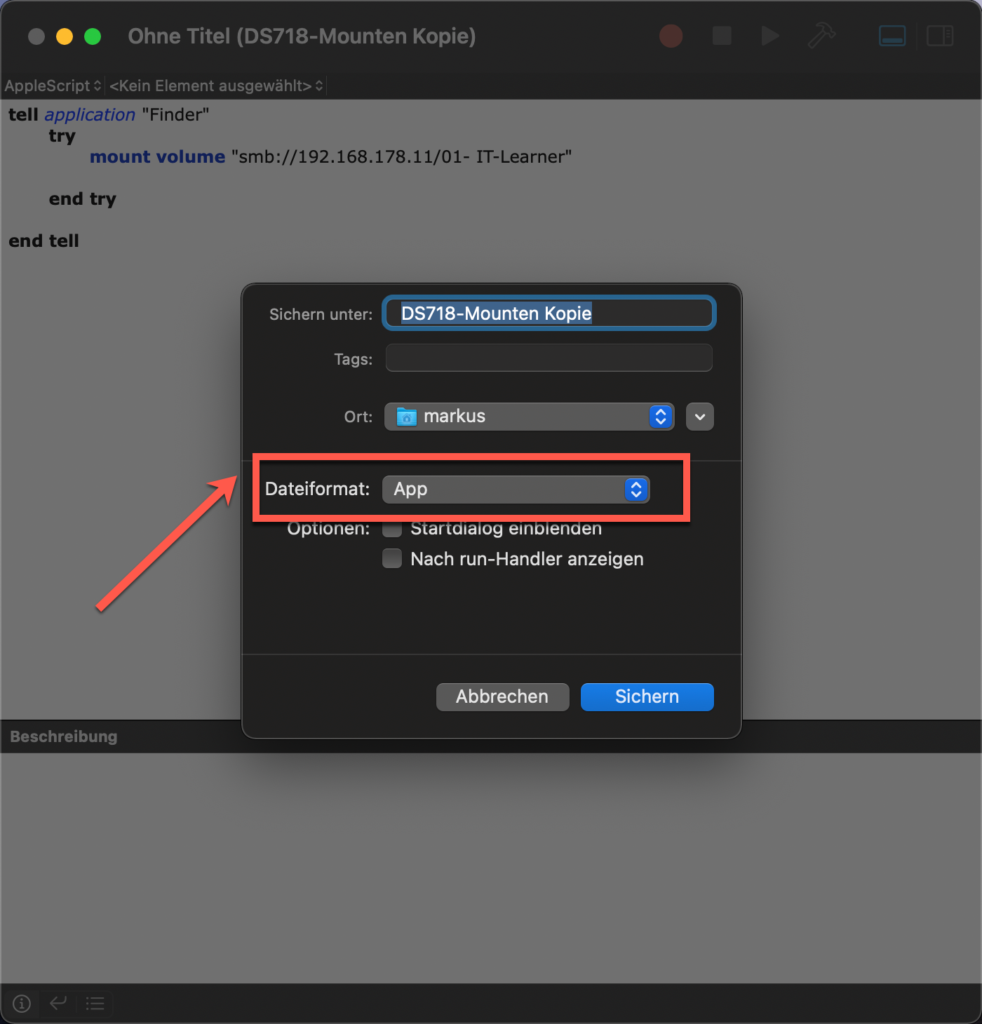
Beim Abspeichern des Skripts ist es nun wichtig, dieses als Typ „App“ zu speichern. Was natürlich einem Programm gleichkommen. Dies ist nötigt, damit später das Programm zu den Anmeldeobjekten hinzugefügt werden kann. D. h. dieses Programm wird dann beim Benutzer anmelden automatisch aufgerufen.
Das ist auch der letzte Schritt, welcher unternommen werden muss, um im MacBook Netzlaufwerk verbinden zu können. Hierzu wechseln man zu den Systemeinstellungen und dort auf Benutzer & Gruppen.
Beim entsprechenden Benutzer wählt man jetzt die Anmeldeobjekte aus und fügt entsprechend das Skript dort hinzu.

Abschluss – MacBook Netzlaufwerk verbinden
Bei einem erneuten Neustart und anschließendem Anmelden des Benutzers wird das Laufwerk jetzt automatisch eingebunden. Sofern die Authentifizierungsdaten für den Server bisher nicht hinterlegt sind, wird man beim erstmaligen Aufruf danach gefragt.
Hier besteht jetzt die Option diese dem Schlüsselbund hinzuzufügen, damit man nicht jedes Mal danach gefragt wird.
Das könnte dich auch interessieren:
- Udemy Kurs – Apple Mac (macOS) verstehen und produktiv nutzen*
- Wie kann man im macOS Betriebssystem wie z.B. Big Sur oder Catalina auf eine Netzwerkfreigabe zugreifen?
- Wie kann man die Windows PowerShell unter dem Apple Betriebssystem macOS installieren?
- Die 5 am häufigsten verwendeten Möglichkeiten um unter Windows ein Netzlaufwerk einbinden zu können
Empfohlene Beiträge