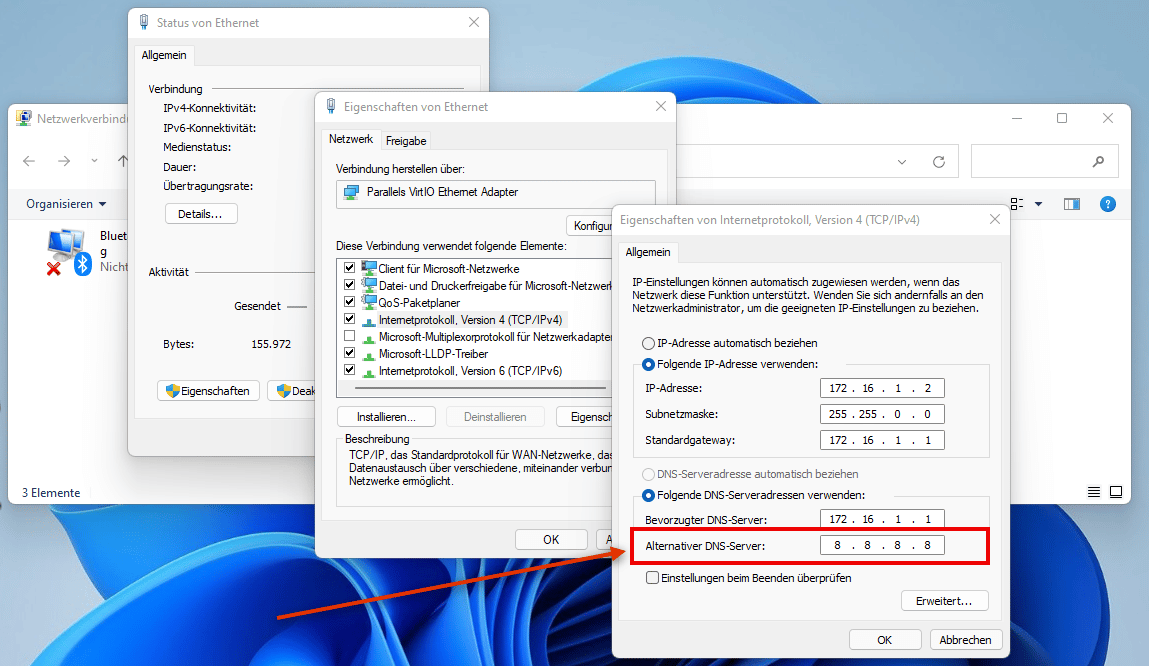
Oft ist es nötigt, nach einer Änderung der DNS-Einträge den Cache des Servers zu löschen. Bei einem DNS-Server muss man grundsätzlich zwei Caches unterscheiden.
Zum einen den Cache des Servers und zum anderen den Cache des Clients. Die folgende Anleitung bezieht sich darauf, wie man den DNS-Cache des DNS-Servers löscht. Generell gibt es dazu zwei verschieden Vorgehensweise
Die zwei verschiedenen Optionen zum Löschen
- Löschen des DNS-Servercache über die grafische Oberfläche
- Löschen des DNS-Servercache über die Windows PowerShell
DNS-Server Cache mithilfe der grafischen Oberfläche löschen
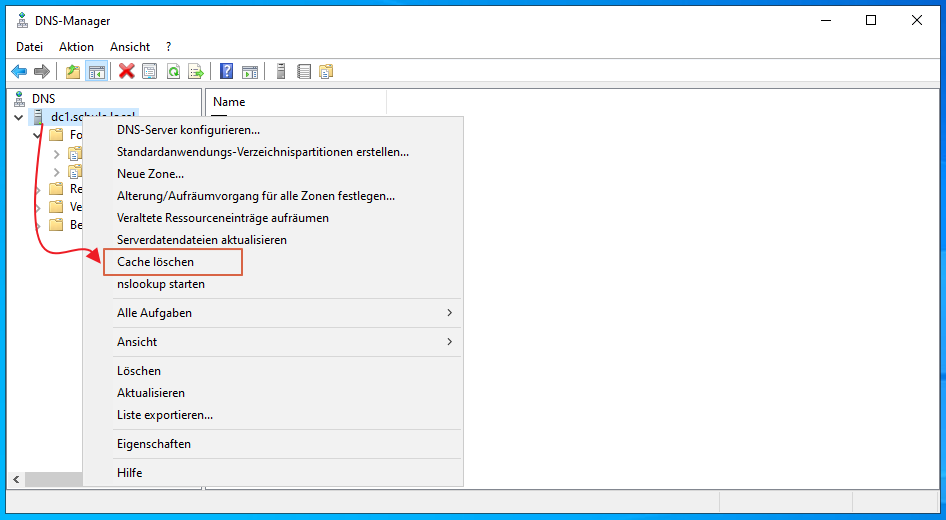
Bei dieser Variante öffnet man als Erstes den Server-Manager und dort anschließend das DNS-Modul. Über einen Rechtsklick öffnet man das Kontextmenü direkt über den kompletten Servernamen.
Damit ist der Fully Qualified Domain Name gemeint (FQDN). Also der vollqualifiziert Namen. In diesem Beispiel lautet er dc1.schule.local. Direkt ersichtlich ist dort dann die Option Cache löschen. Nach dessen Ausführung ist der Cache geleert.
DNS-Server Cache mit der PowerShell löschen
Die Windows PowerShell bietet ebenso ein Cmdlet zum Löschen des DNS-Servercache an. Hierzu öffnet man im ersten Schritt ein Windows PowerShell Terminal mit administrativen Rechten. Anschließend kann man sich mal sämtliche möglichen Cmdlets im Zusammenhang mit DNS ansehen. Dazu wird folgendes Cmdlet benötigt.
Get-Command -Module DNSServer
Zum Löschen des DNS-Servercache tippt man jetzt folgendes Cmdlet ein. Aber Achtung. Wie bereits erwähnt, wird damit nur der DNS-Servercache geleert.
Clear-DnsServerCache
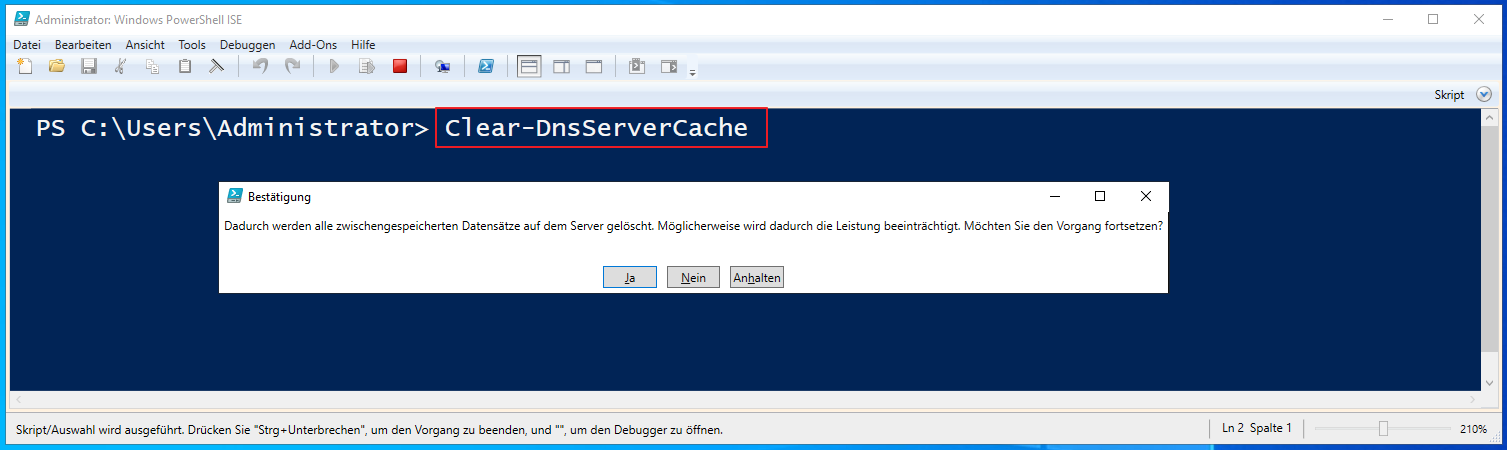
Anschließend ist der komplette DNS-Server Cache geleert. Gerade bei Problemen oder einer neuen Konfiguration kann das Löschen sinnvoll sein. Auch für das Löschen des DNS-ClientCache gibt es ein PowerShell Cmdlet.
Clear-DnsClientCache
Das könnte dich auch interessieren
- Wie kann man unter Windows einen alternativen DNS einrichten
- So ändert man die DNS-Adresse mit der Eingabeaufforderung
- Wie kann man eine statisch DNS Adresse mithilfe der Windows PowerShell eintragen
- So konfiguriert man einen DNS-Server unter Windows
- Falls mal die DNS-Namensauflösung nicht klappt könnte das Löschen des lokalen DNS-Caches helfen
- So kann man die DNS Namensauflösung unter Windows 10 oder auch unter einem Windows Server auf korrekte Funktionsweise prüfen
- So einfach funktioniert prinzipiell die Manipulation einer Internetadresse – Den DNS-Eintrag umleiten
Empfohlene Beiträge