Aus dem Inhalt
Die Windows PowerShell ist ein unverzichtbares Werkzeug für jeden Administrator geworden. Oft allerdings kann man nicht immer nachvollziehen, wieso ein Befehl gerade nicht funktioniert. Daher möchte ich dir eine Anleitung zur Fehlerbehandlung in der PowerShell aufzeigen.
Fehlerbehandlung ist ein wichtiger Teil des Scripting und Automatisierens in der PowerShell. In dieser Anleitung werde ich Dir zeigen, wie Du Fehler erkennen, behandeln und Deine Skripte robuster gestalten kannst.
1. Fehler in der PowerShell verstehen
Als Erstes ist es mal wichtig, dass du die Fehler in der Windows PowerShell verstehst. Fehler in der PowerShell können verschiedene Ursachen haben. Die beiden häufigen Fehlerarten sind die folgenden:
- Syntaxfehler: Dies sind Fehler in der Struktur Deines Befehls oder Skripts. Sie treten auf, wenn Du Befehle falsch eingibst.
- Ausnahme- oder Fehlermeldung: Diese Fehler treten auf, wenn ein Cmdlet oder Skript während der Ausführung auf ein Problem stößt. Die Fehlermeldung hilft Dir, das Problem zu verstehen.
2. Fehlermeldungen anzeigen
Die einfachste Methode, um Fehler zu erkennen, ist das Anzeigen von Fehlermeldungen in der PowerShell. Das Write-Host-Cmdlet oder das Write-Output-Cmdlet kann verwendet werden, um Informationen auf der Konsole auszugeben. Um Fehlermeldungen anzuzeigen, kannst Du das Write-Error-Cmdlet verwenden:
Write-Error "Das ist ein Beispiel für eine Fehlermeldung."3. Try-Catch-Blöcke verwenden
Die try– und catch-Blöcke sind eine leistungsstarke Methode, um Fehler abzufangen und damit umzugehen. Hier ist eine einfache Beispielanwendung
try {
 # Hier kommt Dein Code, der einen Fehler verursachen könnte
    $result = Get-Content -Path "C:\NichtVorhandeneDatei.txt"
} catch {
    # Hier wird der Fehler behandelt
    Write-Error "Fehler aufgetreten: $($_.Exception.Message)"
}
In diesem Beispiel wird versucht, den Inhalt einer nicht vorhandenen Datei zu lesen. Wenn ein Fehler auftritt, wird er im catch-Block abgefangen und angezeigt.
4. Fehlervariablen verwenden
Die PowerShell verwendet spezielle Variablen, um Informationen über Fehler zu speichern. Die häufigsten sind $Error und $_.Exception. Das folgende Beispiel zeigt die Anwendung der beiden Variablen.
try {
   # Hier kommt Dein Code, der einen Fehler verursachen könnte
    Get-Item -Path "C:\NichtVorhandenerOrdner"
} catch {
    # Hier wird der Fehler behandelt und angezeigt
    $errorMsg = $_.Exception.Message
    Write-Error "Fehler aufgetreten: $errorMsg"
}
5. Eigene Fehler definieren
Du kannst auch eigene Fehlermeldungen erstellen, um Deine Skripte benutzerfreundlicher zu gestalten. Dieses Beispiel zeigt, wie du relative einfach mithilfe der Fehlervariablen eine eigene Fehlermeldung erstellst.
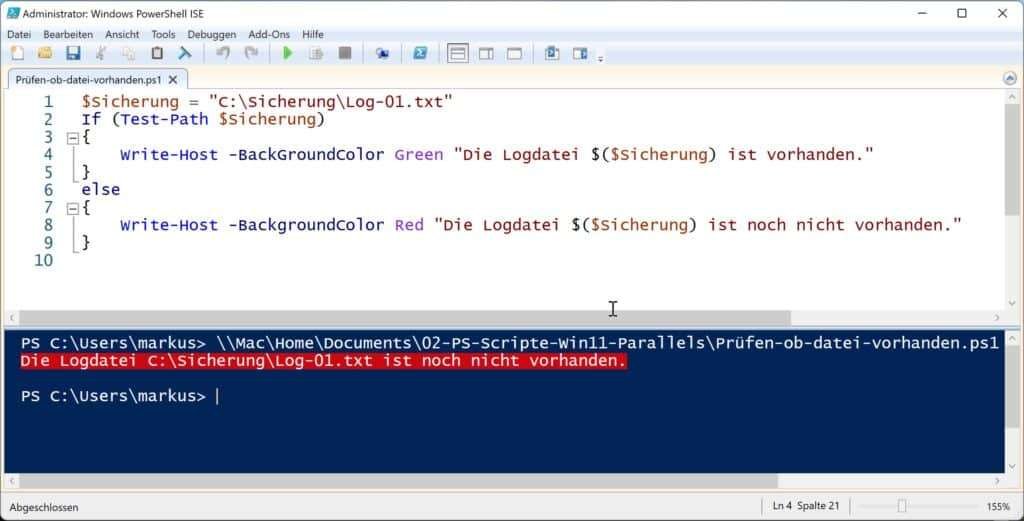
Dabei wird mit Test-Path geprüft, ob eine bestimmte Datei existiert. Wenn dem nicht so ist, wird eine Meldung ausgegeben.
if (-Not (Test-Path -Path "C:\WichtigeDatei.txt")) {
Write-Error "Die Datei C:\WichtigeDatei.txt wurde nicht gefunden!"
}
6. Fehlerbehandlung in der PowerShell verbessern
Die PowerShell bietet viele Möglichkeiten zur Fehlerbehandlung, einschließlich des Weiterleitens von Fehlern, Protokollierens und vielem mehr. Viele weitere Informationen kannst du auch direkt bei Microsoft nachlesen. Grundsätzlich solltest du immer darauf achten, dass dein Code klar strukturiert ist und auch andere Programmierer diesen verstehen können.


Online Kurse – Windows PowerShell Scripting
Daher spielt neben der Fehlerbehandlung auch die Kommentierung eine große Rolle. Fehler sind normal, aber mit den richtigen Techniken kannst Du sie erfolgreich bewältigen.
Das könnte ich auch interessieren:
- Visual Studio Code unter Windows installieren und für das PowerShell Scripting einrichten
- Wie prüft man mit der PowerShell geöffnete Ports
- Wie kann man ein PowerShell Script in die Aufgabenplanung einbinden
- Wie berechnet man den freien Speicherplatz mit der PowerShell?
- Wie kann man einem Windows PowerShell Skript Parameter übergeben
Empfohlene Beiträge