Was ist ein Default Gateway?
Wer mit der Administration von Betriebssystemen zu tun hat, der wird zwangsläufig auf diesen Begriff stoßen, den er ist eine wesentliche Komponente, damit das Netzwerk funktioniert.
Ein Default Gateway ist in der Informatik im Prinzip eine Netzwerkkomponente, die als Standard-Gateway fungiert. Es handelt sich dabei um die Adresse eines bestimmten Gerätes. Jeder, der Zuhause einen Internetanschluss besitzt (vermutlich alle) hat mit dem Default Gateway zu tun.
Fachlich handelt es sich dabei um die Datenübertragung in einem lokalen Netzwerk, das den Datenverkehr zu anderen Netzwerken weiterleitet. Wenn du also eine Adresse im Internet öffnen möchtest, so wird die Anfrage danach automatisch an deinen Router gesendet, denn dieser stellt im Heimnetz das Default Gateway dar.
Alles, was im Prinzip nicht im lokalen Netzwerk vorhanden ist, muss anderweitig abgefragt werden. Du kannst dir also den Default Gateway als Tor zu anderen Netzwerk vorstellen. Also sozusagen das Tor zu Außenwelt.
Standard-Gateway = Tor zu Außenwelt
Zu Hause ist das, wie bereits erwähnt, die Schnittstelle, welche bei dir mit dem Internet verbunden ist. In der Regel handelt es sich dabei um den Router, wie der Fitz!Box*.
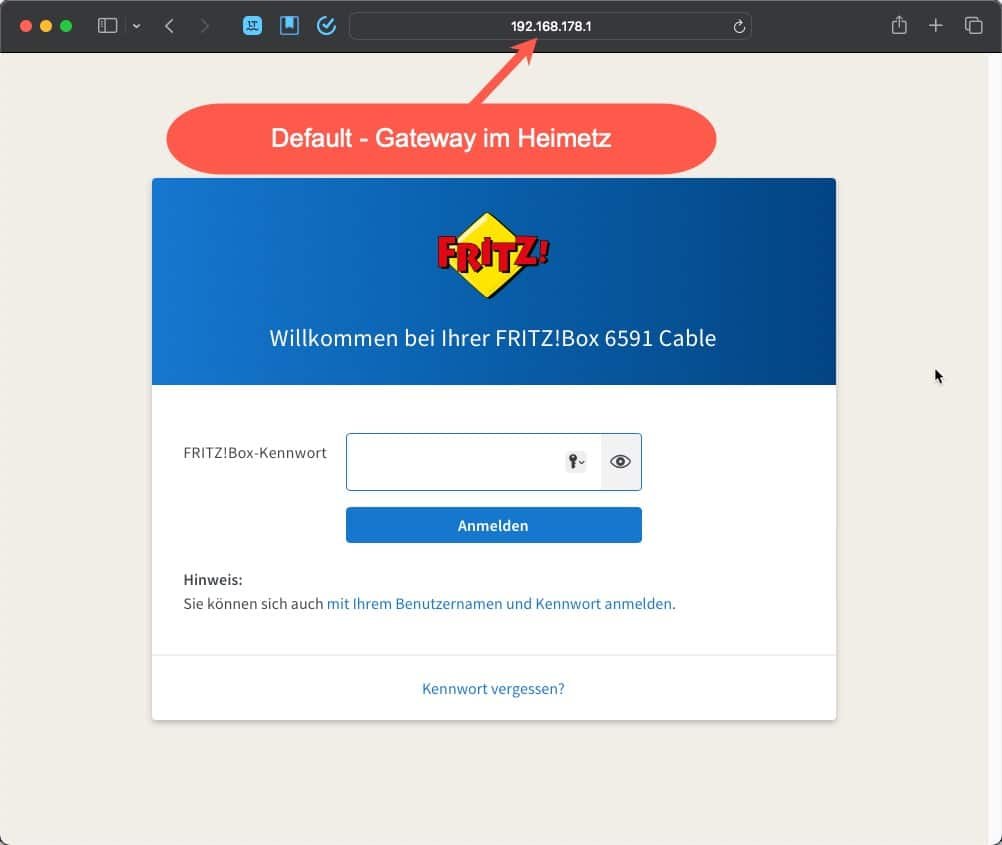
Die Adresse des Default-Gateways bzw. des Standard-Gateways ist dann die Adresse deines Routers. Also auch die Adresse, mit welcher du z. B. das Webinterface deiner Fritz!Box erreichst.
Wie kannst du dir den Default Gateway anzeigen lassen?
Für die Anzeige des Default-Gateways hast du im Prinzip drei Optionen. So kannst du neben der grafischen Oberfläche auch die Windows Eingabeaufforderung oder aber auch die Windows PowerShell verwenden.
Natürlich ist im Prinzip die einfachste Variante die Verwendung der grafischen Oberfläche.
1 Anzeige über die grafische Oberfläche
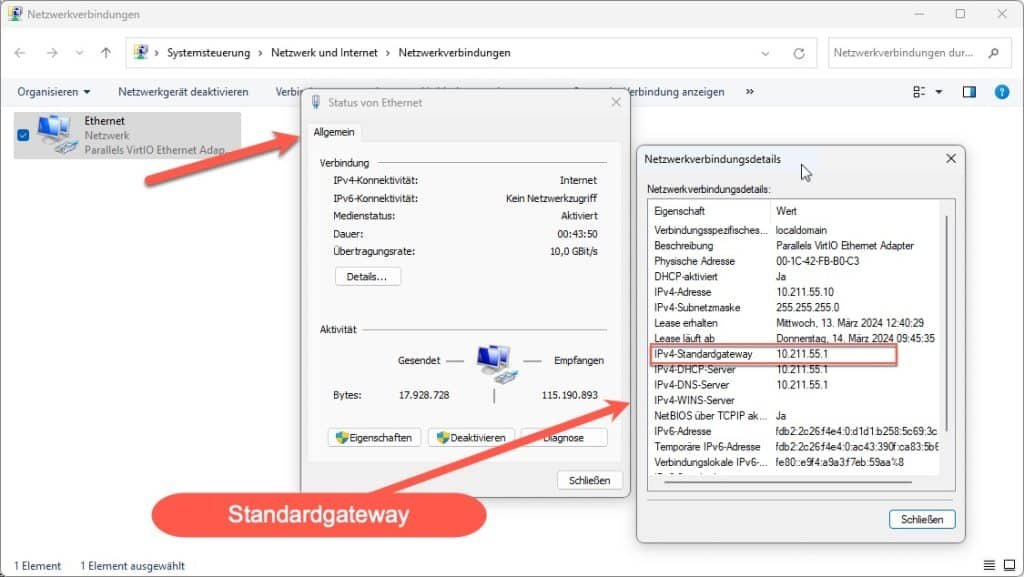
Bei der grafischen Oberfläche kannst du über das Suchfeld im Windows Startmenü „ncpa.cpl“ eingeben. Anschließend erreichst du direkt die Netzwerkverbindungen. (Ethernet-Adapter).
Unabhängig davon, ob du jetzt Windows 10 oder Windows 11 verwendest, dieser Kurzbefehl funktioniert in beiden Betriebssystemen.
Über einen Rechtsklick kannst du anschließend den „Status“ öffnen. Als Nächstes wählst du „Details“ und erhältst die folgende Ansicht.
2 Anzeige mit der Eingabeaufforderung
Für die Eingabeaufforderung benötigst du als Erstes ein CMD Fenster, oder aber das Windows Terminal. Dieses ist in Windows 11 standardmäßig mit an Bord. Als Befehl tippst du jetzt Folgendes ein:
ipconfig /all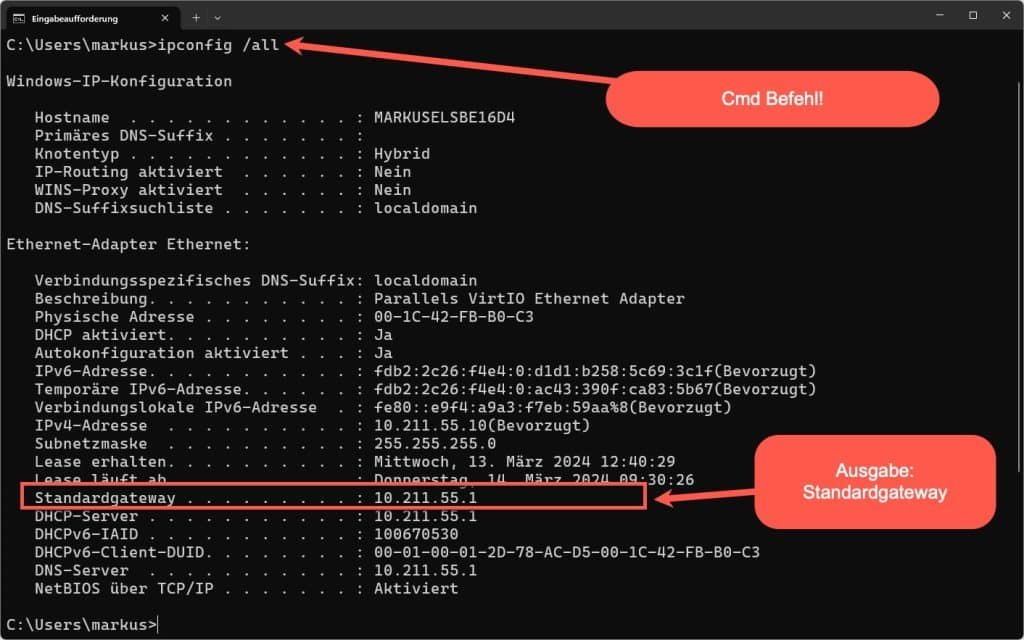
3 Anzeige mithilfe der PowerShell
Zu gute Letzt lässt sich auch die Windows PowerShell verwenden. Dies ist natürlich jeher für den fortgeschrittenen Windows User. Wie auch bei der Eingabeaufforderung benötigst du ebenso ein Terminal Fenster. Du kannst dieses genauso öffnen, wie auch für die cmd.
Als fortgeschrittener Benutzer könntest du natürlich auch die Windows PowerShell ISE verwenden, oder besser Visual Studio Code. Gerade der zweitgenannte Editor ist für das PowerShell Scripting hervorragend geeignet.
Eine sehr ausführliche Anleitung für das PowerShell Scripting mit Visual Studio Code erhältst du auch im Kurs von Patrick Grünauer: Visual Studio Code und PowerShell 7 : Better together*
$computer = $env:COMPUTERNAME

Get-WmiObject win32_networkAdapterConfiguration -ComputerName $computer |
Select index,description,defaultipgateway |
Format-Table -AutoSize
Wie du siehst, ist obige PowerShell Ausgabe doch etwas umfangreicher. Aber gerade für Advanced Windows User könnte diese Ausgabe sinnvoller sein. PowerShell Ausgaben lassen sich auch perfekt weiterverarbeiten.
Keine Produkte gefunden.
Empfohlene Beiträge