Inhaltsverzeichnis
Grundlegendes
Auch das Windows 10 sowie Windows 11 Betriebssystem besitzt eine Synchronisierung der Uhrzeit mit einem bestimmten Server. Wie kann man diese einstellen und wo findet man hierfür sämtliche Informationen heraus? Im Übrigen ist der Zeitserver hauptsächlich bei einer Windows-Domäne essenziell, den ohne einer korrekten Zeitsynchronisierung werden die verschiedenen Dienste nicht tadellos funktionieren.
Grundsätzlich eignet sich die Eingabeaufforderung meist am besten. Der Befehl dazu lautet w32tm. Ein einfacher Aufruf liefert schon mal viele Information bzgl. dessen Verwendung.
w32tm /?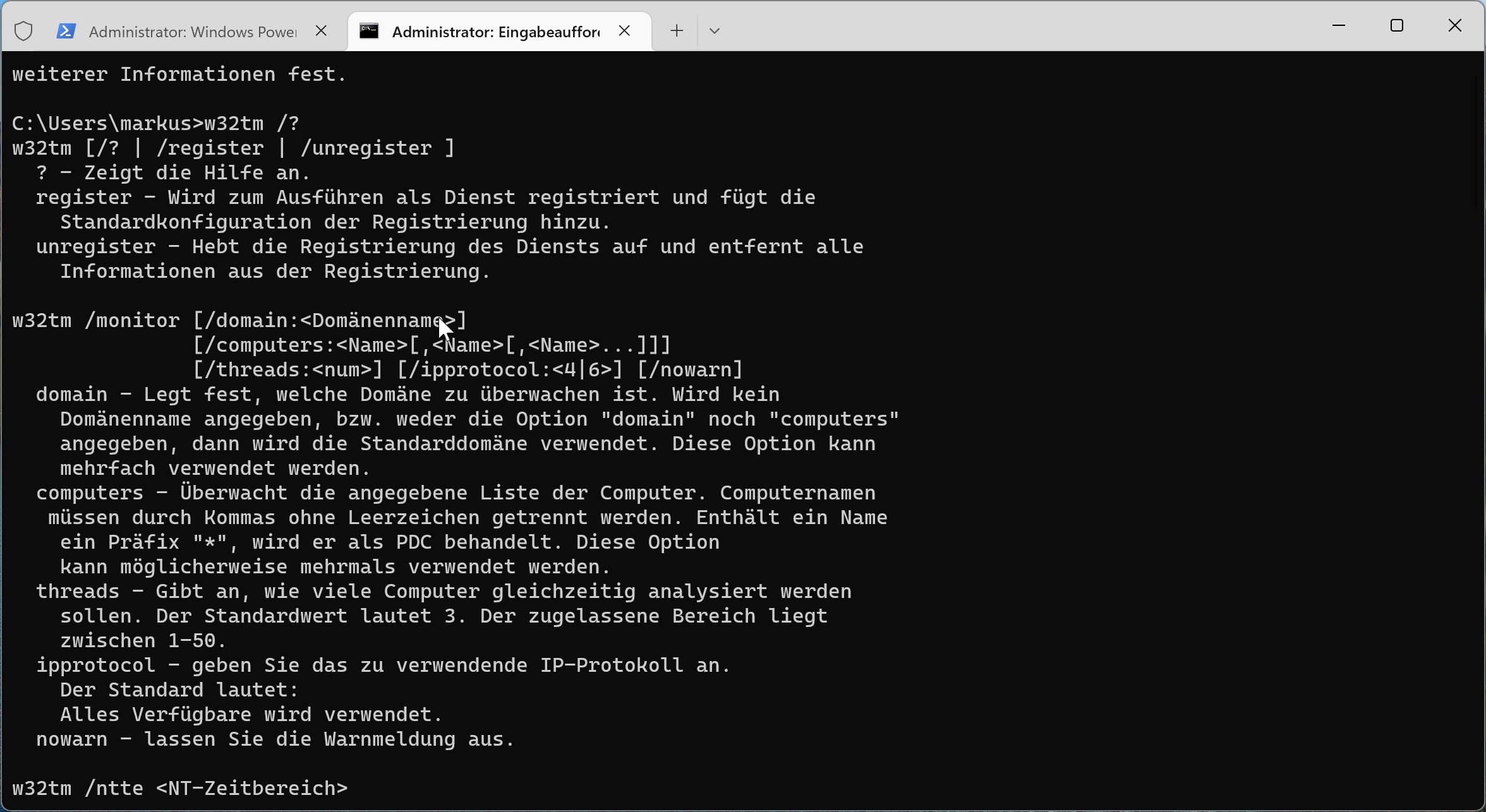
Möchte man die Zeit aktualisieren, so muss man dafür natürlich eine Eingabeaufforderung mit administrativen Rechten geöffnet haben. Dies erledigt man über das Windows Startmenü. Dort tippt man „Eingabeaufforderung ein“ und öffnet diese als Administrator.
Informationen zur Zeitkonfiguration auslesen
Wie in der obigen Hilfe Ausgabe zu sehen, gibt es viele verschiedene Parameter für die Zeiteinstellungen. Einige davon werden in dieser Anleitung näher betrachtet. Im ersten Schritt sieht man sich mal sämtliche Konfigurationen an. Ebenso soll auch der Status ausgegeben werden.
w32tm /query /configuration
w32tm /query /status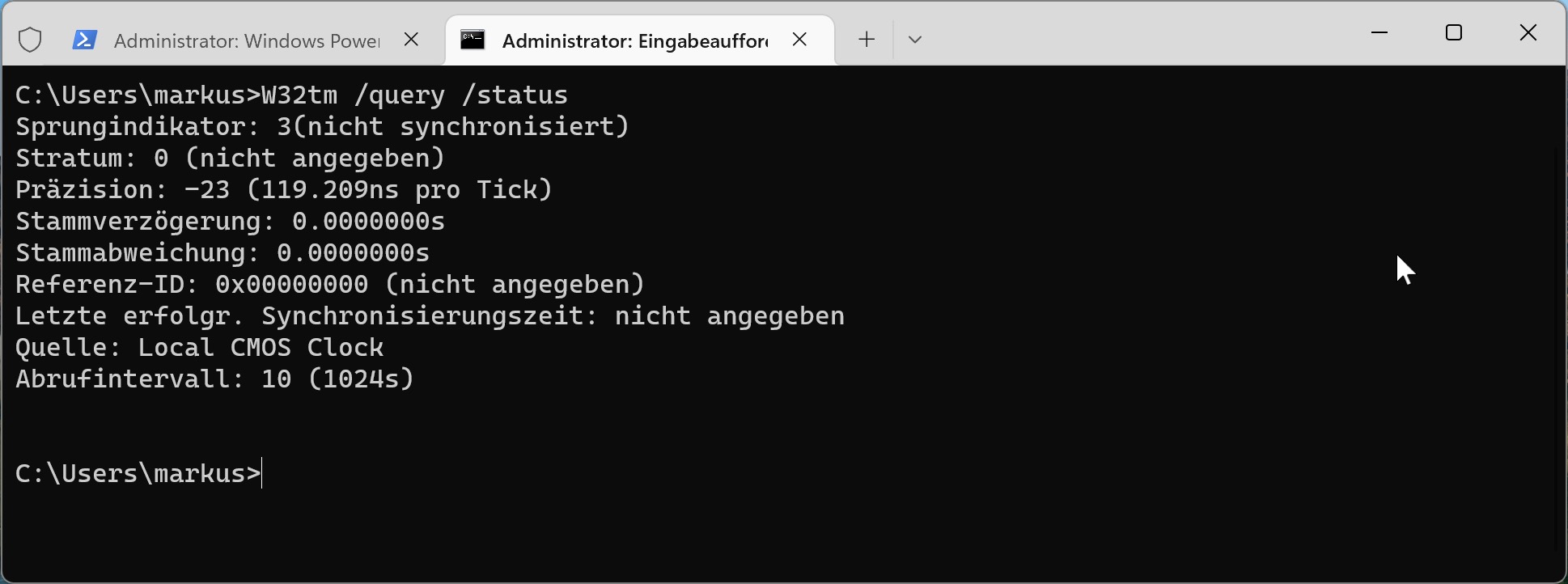
Dienst für die Zeitsynchronisierung stoppen
Um jetzt die Zeit manuell zu synchronisieren, sollte man den Dienst für die Zeitsynchronisierung stoppen. Dienste können ebenso über die Eingabeaufforderung gestartet sowie gestoppt werden. Dazu gibt es den Befehl net.
net stop w32time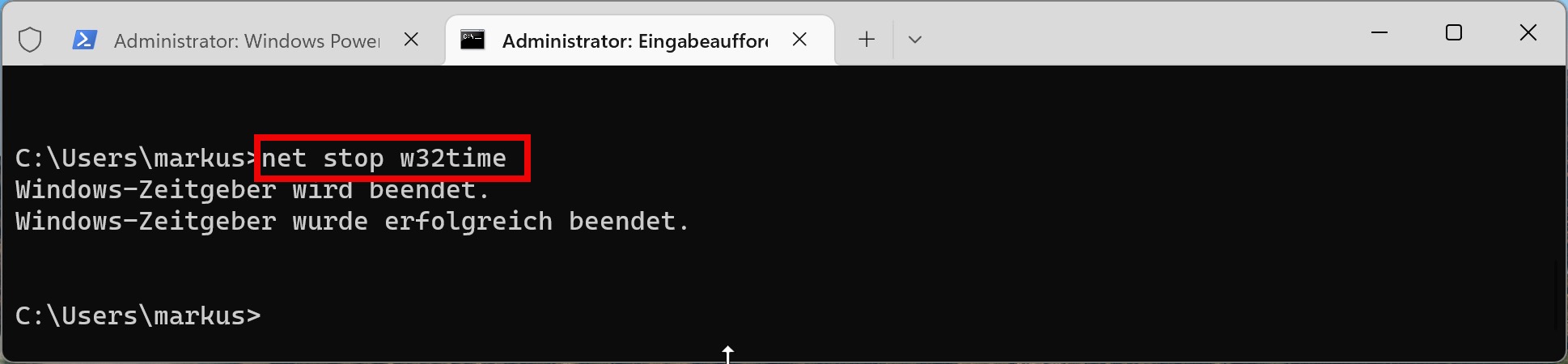
Liste verschiedener deutscher Zeitserver
- Freenet: ntp0.freenet.de, ntp1.freenet.de
- T-Online: ntp1.t-online.de
- EWETel: ntp0.ewetel.de, ntp1.ewetel.de
- Web.de: ntp.web.de
- Versatel: time.versatel.de, ntp1.versatel.net, ntp2.versatel.net

Neue Zeitserver eintragen
Nachdem jetzt der Dienst gestoppt wurde, ist es möglich einen neuen Zeitserver einzutragen. Auch das läuft am einfachsten über die Eingabeaufforderung ab. Hierzu benötigt man den Parameter config sowie den Parameter syncfromflags. Für die Verwendung der Parameter sollte man die Hilfe verwenden, welche sämtliche Konfigurationen im Detail erläutert. Im folgenden Beispiel wird der T-Online Zeitserver verwendet.
w32tm /config /syncfromflags:manual /manualpeerlist:ntp1.t-online.de
Nach dem Eintrag muss der Zeitserver erst aktiviert sowie auch der Dienst für den Zeitserver wieder gestartet werden.
w32tm /config /reliable:yes
net start w32time
Zu guter Letzt kann noch die Synchronisierung manuell angestoßen werden. Dazu benötigt man folgenden Befehle:
w32tm /resyncZeitserver über die grafische Oberfläche einstellen
Auch über die grafische Oberfläche lässt sich ein Zeitserver manuell hinzufügen. Hierzu muss man in den Einstellungen zu Datum&Uhrzeit wechseln. Über die Option Einstellungen ändern lasst sich jetzt ein Zeitserver angeben.


Das könnte dich auch interessieren:
- So öffnet man das Windows Terminal mit admin Rechten
- So konfiguriert man den Zeitserver über die DHCP-Optionen
- Konfiguration des Zeitservers auf dem Windows Domänencontroller – NTP-Server unter Windows Server 2019
- Den Windows Server 2022 zum Domänencontroller hochstufen
- Windows Server 2016 als DHCP Server einrichten!
Empfohlene Beiträge