
Grundlegende Überlegung
Wie kann man per PowerShell Ordner erstellen? Die Windows PowerShell ist ein hervorragendes Tool für die Windows Administration, deswegen ist es auch unerlässlich, dass man sich als Administrator damit näher beschäftigt.
Im folgenden Beispiel geht es um das Auslesen des aktuellen Datums, sowie das Anlegen eines Ordners, welcher dann als Name zusätzlich das aktuelle Datum erhält.
Wichtig und nützlich ist diese Funktion z. B. bei einem Backup. So könnte man jeden Tag einen neuen Ordner mit dem entsprechenden Datum für die Sicherung anlegen.
Vorgehensweise: PowerShell Ordner erstellen
Um mit der PowerShell einen Ordner erstellen zu können, benötigt man das Cmdlet New-Item. Wie mit der PowerShell üblich, hilft immer das Cmdlet Get-Help. Mit dessen Zusammenhang erhält man schon mal die komplette Hilfe.
Get-Help New-Item -detailedAm besten verwendet man gleich noch die Option »detailed«. Dadurch erhält man alle wichtigen Informationen. Für das Anlegen eines Ordners benötigt man jetzt den »ItemType« directory
New-Item -Name NeuerOrdner -itemtyp "directory"Video: Verzeichnisse per PowerShell auslesen
Angabe des Datums mithilfe der PowerShell
Die Windows PowerShell bietet zum Auslesen des Datums das Cmdlet Get-Date an. Ein reiner Aufruf liefert das Datum. Für das Erstellen eines Ordners allerdings ist diese Form des Datums nicht sehr sinnvoll und sollte entsprechend angepasst werden.
Das Cmdlet bietet auch eine hohe Anzahl an unterschiedlichen Anpassungsmöglichkeiten. Zunächst ist die PowerShell Hilfe wieder die erste Anlaufstelle.
Get-Help Get-Date -detailedWenn man sich die Beispiele ansieht, wird man feststellen, dass es enorm viele Optionen gibt, wie man das Datum formatiert angibt. Allerdings eignet sich nicht jede Form für die Weiterverarbeitung als Dateiname.
Demzufolge wird hier nur die .NET Formatierung näher betrachtet. Das bedeutet, es wird dem Cmdlet der Parameter format mitgegeben. Die detaillierte Hilfe zu der Angabe möglicher verschiedener Format lautet wie folgt:
Get-Date uses the Format parameter to specify several format specifiers The .NET format specifiers used in this example are defined as follows: | Specifier | Definition | | — | — | | dddd | Day of the week – full name | | MM | Month number | | dd | Day of the month – 2 digits | | yyyy | Year in 4-digit format | | HH:mm | Time in 24-hour format -no seconds | | K | Time zone offset from Universal Time Coordinate (UTC) | For more information about .NET format specifiers, see Custom date and time format strings (/dotnet/standard/base-types/custom-date-and-time-format-strings?view=netframework-4.8).
Um jetzt einen Ordner mit dem aktuellen Datum anzugeben, reicht die folgende Schreibweise.
Get-Date -Format "dd.mm.yyyy"
Zusätzlich lässt sich auch neben dem Datum die Uhrzeit mit angeben. Wenn man es also noch genauer benötigt, so könnten die Minuten (mm) und Stunden (HH) mitgeben werden.
Get-Date -Format "dd.mm.yyyy 'um' HH:mm"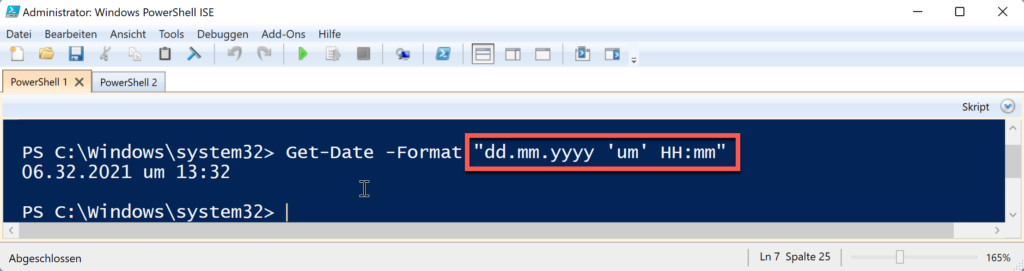
Diese Variante liefert allerdings Leerzeichen, welche für das Benennen eines Ordners nicht unbedingt von Vorteil ist. Daher sollte man besser noch zusätzliche Zeichen einfügen.
Zur Weiterverarbeitung könnte das Datum auch noch direkt in einen String umgewandelt werden. Hierfür würde die Funktion tostring() benötigt. Die komplette Angabe hat anschließend diese Form:
$date = Get-Date -Format "yyyy.mm.dd.hh.mm.ss"
$date.ToString($date)
Neuen Ordner mit der PowerShell anlegen
Nachdem im obigen Schritt jetzt das Datum festgelegt wurde, kann nun der Ordner mit dessen Namen erzeugt werden. Am besten und einfachsten ist es auch immer, wenn man Variablen verwendet.
So speichert man als Erstes das Datum in eine Variable und übergibt diese dann dem Cmdlet New-Item, mit welchem der Ordner angelegt wird. Das Datum steht, wie oben bereits angegeben, in der Variablen $date.
New-Item -ItemType directory -Path "Backup.$date"Der Pfad muss noch entsprechende dem gewünschten Pfad angegeben werden. Je nachdem lässt sich das Laufwerk mit Set-Location auch noch ändern.

Diese Variante zum Auslesen des Datums, sowie Anlegen eines Ordners ist besonders sinnvoll für verschiedene Sicherungsstrategien. Wie Eingangs erwähnt könnte damit jede tägliche Sicherung in einen eigenen Ordner abgelegt werden.

Das könnte dich auch interessieren
- Mithilfe der Windows Powershell einen Ordner bzw. ein Verzeichnis auf Veränderungen überwachen
- Eine Fallunterscheidung in der Windows PowerShell erstellen
- Eine While-Schleife mit der Powershell erstellen
- Mit der Windows PowerShell prüfen, ob eine bestimmte Datei oder ein Verzeichnis bereits existiert
- Mit der Windows PowerShell die Anzahl der Dateien in einem Verzeichnis zählen
- Mit der Windows PowerShell ältere Dateien auflisten und gegebenenfalls auch löschen
- 5 Dinge, die du beim Arbeiten mit der Windows PowerShell und Dateien kennen solltest
Empfohlene Beiträge





