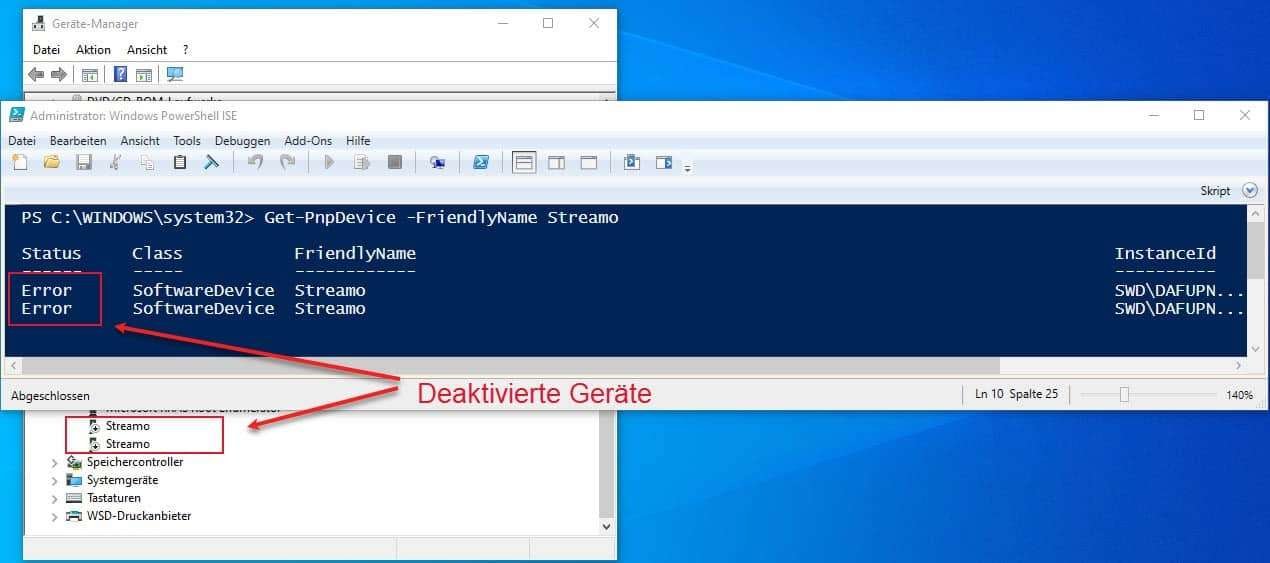
Viele Geräte sind im Windows-Betriebssystem aktiv. So u. a. eine Kamera, Audio, Netzwerk, Monitor, Drucker und noch vieles mehr. Gerade die Kamera ist immer wieder im Gespräch, ob damit nicht heimlich doch Aufzeichnungen vorgenommen werden.
Deswegen kleben Sie viele einfach aber. Dies ist allerdings nicht die elegante Variante. Die Kamera kann nämlich auch im Windows-System direkt deaktiviert werden.
Anlaufstelle für das Aktivieren oder Deaktivieren von Geräten ist der Geräte-Manager. Dieser lässt sich auf verschiedenen Varianten öffnen. Zum einen über einen Rechtsklick auf das Windows-Symbol und anschließend auf Geräte-Manager und zum anderen direkt über den Befehl devmgmt.msc.
Übrigens kann man anstatt eines Rechtsklicks auf das Windows-Symbol auch die Tastenkombination Windows+X-Taste verwenden.
Der Geräte-Manager listet nun alle vorhandenen Geräte im System auf. Direkt über einen Rechtsklick kann ein ausgewähltes Gerät deaktiviert oder auch deinstalliert werden. Auch kann über den Geräte-Manager der Treiber für ein Gerät aktualisiert werden.
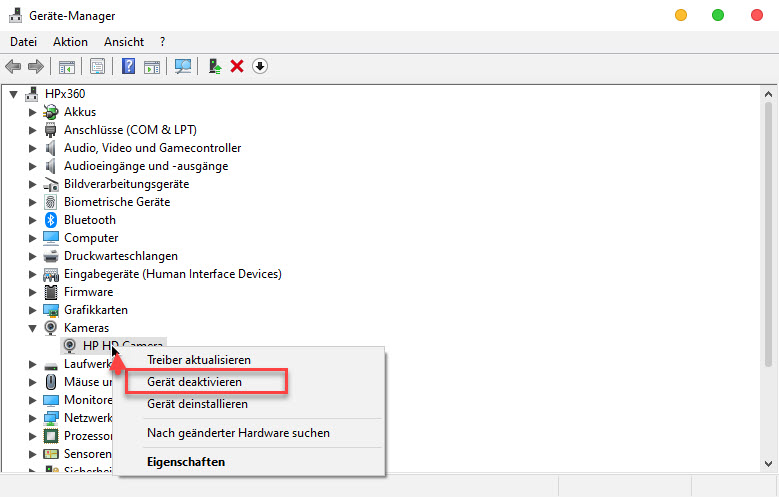
Somit ist es grundsätzlich nicht mehr nötig z. B. die Kamera abzukleben, denn Geräte können wie ersichtlich direkt deaktiviert werden.
Der Geräte-Manager unter Windows ist ein zentrales Verwaltungswerkzeug zur Kontrolle und Konfiguration der im System installierten Hardware.
Du kannst ihn nutzen, um eine detaillierte Übersicht aller verbauten und angeschlossenen Geräte zu erhalten, Treiber zu aktualisieren, Geräte zu deaktivieren oder bei Problemen Fehleranalysen durchzuführen. Wie oben beschrieben, lassen sich damit auch Geräte komplett deaktivieren.
Der Geräte-Manager ist besonders relevant, wenn es um die Diagnose von Hardwarekonflikten, die Installation neuer Treiberversionen oder das gezielte Deaktivieren nicht benötigter Komponenten geht.
Durch seine direkte Integration ins Betriebssystem bietet er eine effiziente Möglichkeit, die Hardware eines Systems gezielt zu verwalten und zu optimieren.
Das könnte dich auch interessieren:
- Das automatische Fenster maximieren durch das Verschieben des Fensters mit der Maus an den Rand ausschalten
- Programme aus dem Windows Explorer aus starten – Verstecktes Feature in Windows 10
- Mit dem Windows Explorer Dateien mit einer bestimmten Größe suchen – Mehr Suchkriterien verwenden
- 3 wichtige Windows Explorer Optionen, die ein Administrator kennen sollte!
Empfohlene Beiträge