
Dieser Beitrag liefert dir die Top 10 cmd Netzwerk Befehle für Windows. Die Netzwerkanalyse ist wohl eines der wichtigsten Themen überhaupt. Ohne einen Netzwerkanschluss geht heutzutage eigentlich nichts mehr.
Wie aber kann man grundlegende Sachverhalte wie die IP-Adresse, die MAC-Adressen, Routen u.v.m mehr auslesen? Natürlich ist für einen Administrator die CMD, genauer gesagt Eingabeaufforderung unerlässlich.
Die neue Variante ist dabei die Windows PowerShell. Damit hast du wesentlich mehr Optionen, als mit der Eingabeaufforderung. Aber für einen schnellen Überblick, reicht die Windows Eingabeaufforderung auch aus.
KI-Tool in der Windows PowerShell verwenden. Warum jeder IT-Admin heute KI kennen sollte.
Dieses und noch weitere kostenlose E-Books
(Netzwerkanalyse, Benutzerverwaltung, Festplattenkonfiguration, u. v. m.)
Mit diesen Top 10 cmd Netzwerk Befehle für Windows kannst du auf alle Fälle bei Problem starten.
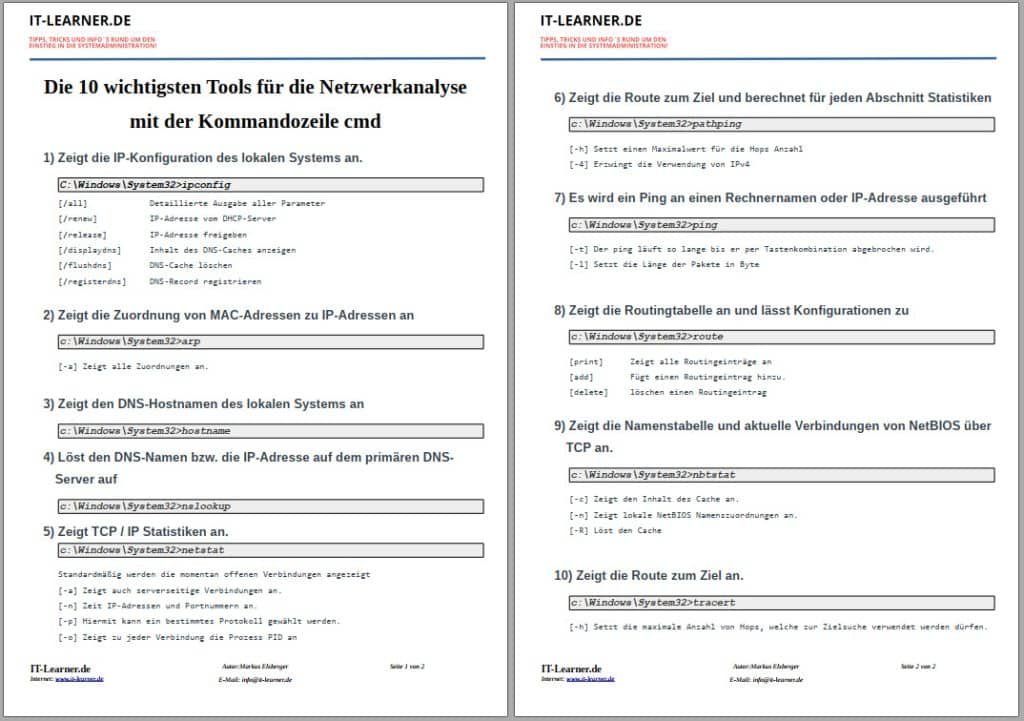
Die folgende Tabelle liefert dabei einen kleinen Überblick der wichtigsten Konsolenbefehle zur Netzwerkanalyse mit der cmd. Viele der Befehle haben eine große Zahl an möglichen Parametern. Einige wichtige und wesentliche habe ich in die Tabelle mitaufgenommen.
Die wichtigsten Netzwerkbefehle zu Windows, PowerShell und auch CMD gibt es als kostenlose Befehlsreferenz, welche du dir auf IT-Learner.de downloaden kannst.
Für eine grundlegende Analyse könnte auch der Artikel: Windows 10 – Keine Netzwerkverbindung – was könnte ich tun! Behilflich sei.
Top 10 cmd Netzwerk Befehle für Windows
| Konsolenbefehl | Beschreibung | Wichtige Parameter |
|---|---|---|
| ipconfig | Zeigt die IP-Konfiguration des lokalen Systems an. | [/all] Detaillierte Ausgabe aller Parameter [/renew] IP-Adresse vom DHCP-Server [/release] IP-Adresse freigeben [/displaydns] Inhalt des DNS-Caches anzeigen [/flushdns] DNS-Cache löschen [/registerdns] DNS-Record registrieren |
| arp | Zeigt die Zuordnung von MAC-Adressen zu IP-Adressen an | [-a] Zeigt alle Zuordnungen an. |
| hostname | Zeigt den DNS-Hostnamen des lokalen Systems an | |
| nslookup | Löst den DNS-Namen bzw. die IP-Adresse auf dem primären DNS-Server auf | |
| netstat | Zeigt TCP / IP Statistiken an. Standardmäßig werden die momentan offenen Verbindungen angezeigt | [-a] Zeigt auch serverseitige Verbindungen an. [-n] Zeit IP-Adressen und Portnummern an. [-p] Hiermit kann ein bestimmtes Protokoll gewählt werden. [-o] Zeigt zu jeder Verbindung die Prozess PID an. |
| pathping | Zeigt die Route zum Ziel und berechnet für jeden Abschnitt Statistiken | [-h] Setzt einen Maximalwert für die Hops Anzahl [-4] Erzwingt die Verwendung von IPv4 |
| ping | Es wird ein Ping an einen Rechnernamen oder IP-Adresse ausgeführt | [-t] Der ping läuft so lange bis er per Tastenkombination abgebrochen wird. [-l] Setzt die Länge der Pakete in Byte |
| route | Zeigt die Routingtabelle an und lässt Konfigurationen zu. | [print] Zeigt alle Routingeinträge an [add] Fügt einen Routingeintrag hinzu. [delete] löschen einen Routingeintrag |
| nbtstat | Zeigt die Namenstabelle und aktuelle Verbindungen von NetBIOS über TCP an. | [-c] Zeigt den Inhalt des Cache an. [-n] Zeigt lokale NetBIOS Namenszuordnungen an. [-R] Löst den Cache |
| tracert | Zeigt die Route zum Ziel an. | [-h] Setzt die maximale Anzahl von Hops, welche zur Zielsuche verwendet werden dürfen. |
Tiefergehender Analysen kannst du auch mit verschiedenen Programmen durchführen. So z. B. die Systinternal Tools von Microsoft eine hervorragende Fundgrube an Tools, welche neben der Analyse das Netzwerk noch viele weitere kleine Helferlein zur Verfügung stellen.
Auch kannst dir in diesem Bereich ein fundiertes Wissen durch verschiedene Online-Kurse aneignen. So ist z. B. der Kurs: PowerShell und Netzwerktechnik*von Patrick Grünauer sehr zu empfehlen.
Bei Problemen im Netzwerk kannst du also als Erstes beginnen, die Top 10 cmd Netzwerk Befehle für Windows durchzuarbeiten. Gehe dabei Schritt für Schritt vor, um alle möglichen Problem zu analysieren.
Empfohlene Beiträge


