Überblick
Manchmal kann es vorkommen, dass sich das Windows System nicht mehr über die grafische Oberfläche updaten lässt, da wohl anscheinend Windows Systemdateien defekt sind.
Für das Prüfen und Reparieren gibt es unter Windows das Update Readiness Tool.
Prüfen des aktuellen Status
Bei Problemen oder auch zu Testzwecken kann man einen Scanvorgang starten. Man sollte jedoch auch bedenken, dass der Scanvorgang einige Zeit in Anspruch nehmen kann.
Zum Scannen muss man eine cmd mit administrativen Rechten starten und dann die folgende Anweisung ausführen.
dism /Online /Cleanup-Image /Scanhealth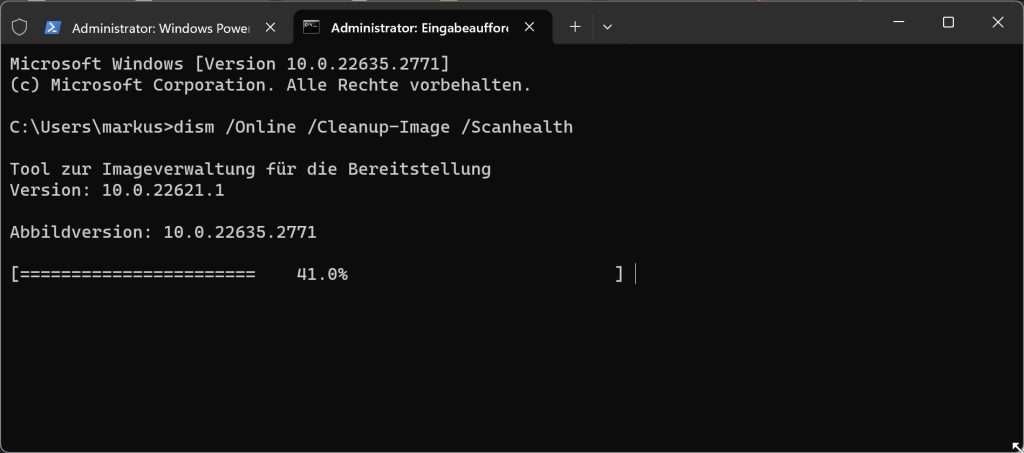
Probleme und Fehler reparieren
Sollten nun Fehlermeldungen bzw. Fehler vorhanden sein, so kann man, als Nächstes versuchen diese zu beheben. Die erste Anweisung prüft dabei, ob Fehlermeldungen vorliegen und die zweite Anweisung behebt dann, wenn möglich, diese.
dism /Online /Cleanup-Image /Checkhealthdism /Online /Cleanup-Image /RestorehealthAllgemein scannt das Tool die wichtigsten Systemdateien in Windows und kann diese bei Problemen wiederherstellen. Probleme könnten dabei unter anderem eine defekte Festplatte sein.
Mit diesem kleinen Tool kannst du also die Windows Updates mit der cmd prüfen.
Weiterhin wird auch die Registry auf Konsistenz geprüft sowie einige dazugehörige wichtige Werte.
Die Protokollierung findet dabei in der Datei C:\Windows\Logs\CBS statt. Hier kann man entsprechend nachsehen, ob Fehler auf dem System vorhanden sind.
Wenn man mit dem dism Tool fertig ist, so könnte man noch mit dem Tool sfc /scannow weitere Systemdateien überprüfen lassen. Das Programm sfc überprüft alle geschützten Systemdateien und ersetzt falsche Versionen mit den Microsoft Originalversionen.
Fazit zum Windows Updates mit der cmd prüfen
Fall mal einiges nicht so rund läuft, kannst du also auch die Windows Updates mit der cmd prüfen. Im Prinzip ist das sehr einfach!
Empfohlene Beiträge