
Windows 11 bietet bekannterweise eine neue, schicke Optik. Ob sie einem gefällt, ist natürlich immer auch Geschmacksache. Allerdings sind mit der neuen Optik auch einige Elemente nicht nur aufgehübschter, sondern auch detaillierter. So z. B. die Akkunutzung.
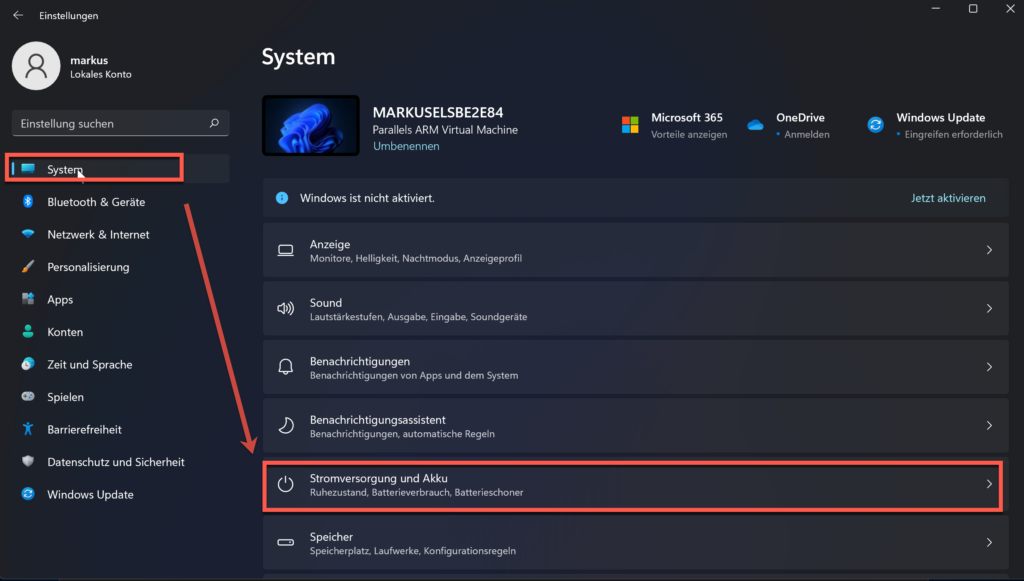
Um diese anzuzeigen, wechselt man als Erstes über die Einstellungen zu System. Dort findet man auf der rechten Seite die Kategorie für die „Stromversorgung und Akku„. Nach einem Klick offenbart sich, was dahintersteht.
Windows 11 Akkunutzung im Detail anzeigen
Im ersten Blick fällt oben direkt das Balkendiagramm auf. Genau das liefert die Informationen über die Akkunutzung. Schön ist, dass man dies noch detaillierte anzeigen kann. Hierzu öffnet man rechts oben die Option „ausführliche Informationen anzeigen“.
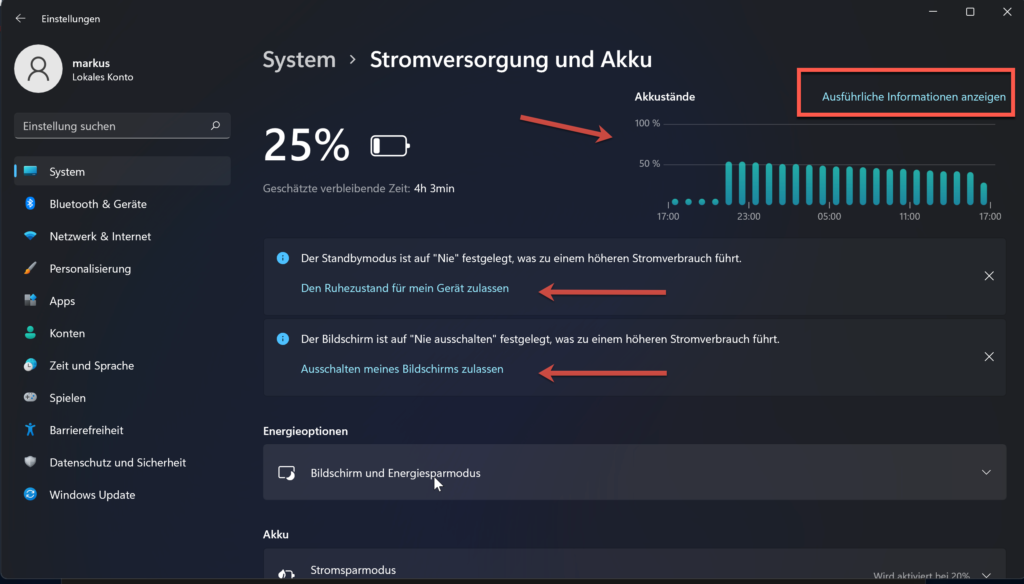
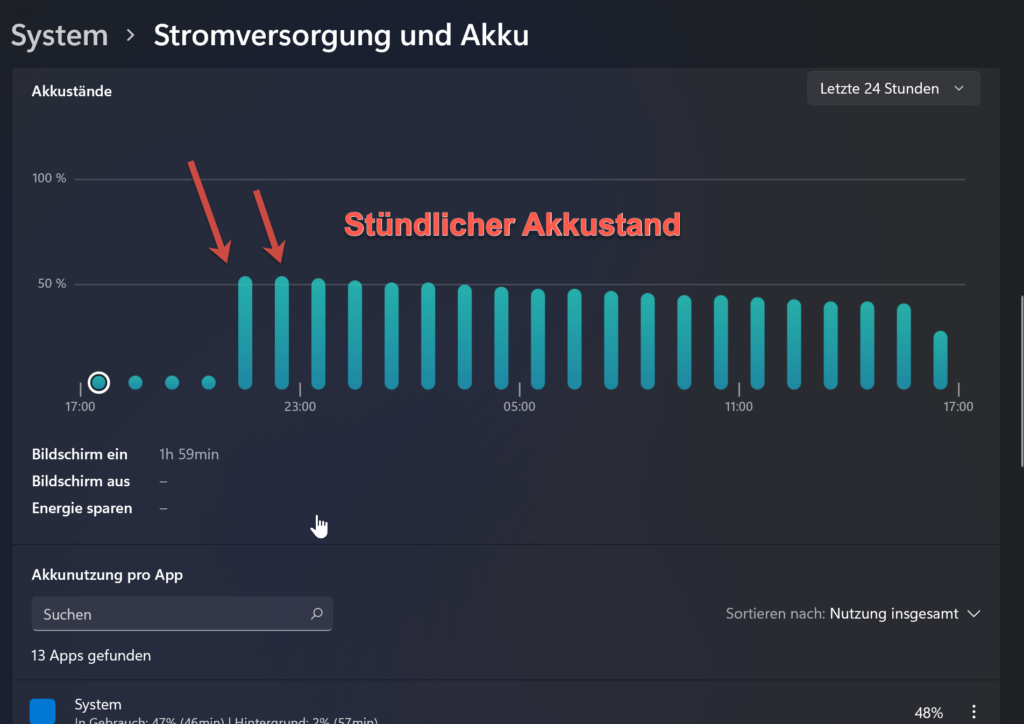
Damit lässt sich der Akkuverbrauch im Stundentakt anzeigen.
Auch interessant ist, dass direkt darunter die Apps mit deren entsprechenden Akkuverbrauch aufgelistet werden. Genau hier lässt sich schnell ein Stromfresser ausfindig machen.
Weitere Optionen, die noch eingestellt werden können sind, dabei die bereits bekannten aus Windows 10. Alle diese Einstellungen befinden sich ebenso unter der Kategorie Stromversorgung und Akku.
- Stromsparmodus
- Bildschirm und Energiesparmodus
- Den Ruhezustand aktivieren
- Ausschalten des Bildschirmes zulassen oder nicht
Das könnte dich auch interessieren:
- Unter Windows 11 das Netzwerkprofil direkt unter den Einstellungen ändern
- Auf Windows 11 per Remotedesktop Verbindung zugreifen
- Was tun, wenn das pingen unter Windows 11 fehlschlägt!
- Wenn sich schon nach wenigen Minuten im Windows 10 Betriebssystem der Bildschirm ausschaltet, so liegt es mit hoher Wahrscheinlichkeit an den Energieeinstellungen
Empfohlene Beiträge








