Grundlegendes
Windows Updates konfigurieren. Wenn man sein Windows 10 Betriebssystem auf das neue Windows 11 Betriebssystem aktualisiert hat, so werden einem zeitnah bestimmt viele Updates angeboten. In der Regel ist es in allen Fällen ratsam, diese auch durchzuführen.
Möchte man aber doch noch ein wenig warten oder einfach Updates verzögern, so lässt sich das über die grafische Oberfläche unter Windows 11 einrichten.
Aber man sollte schon bedenken, dass die Updates für einen sicheren Betrieb des Systems nötig sind. Mit Updates werden nicht nur neue Features ausgerollt und Fehler beseitigt, sondern es werden auch Sicherheitslücken geschlossen.
Konfiguration der Updates per GUI
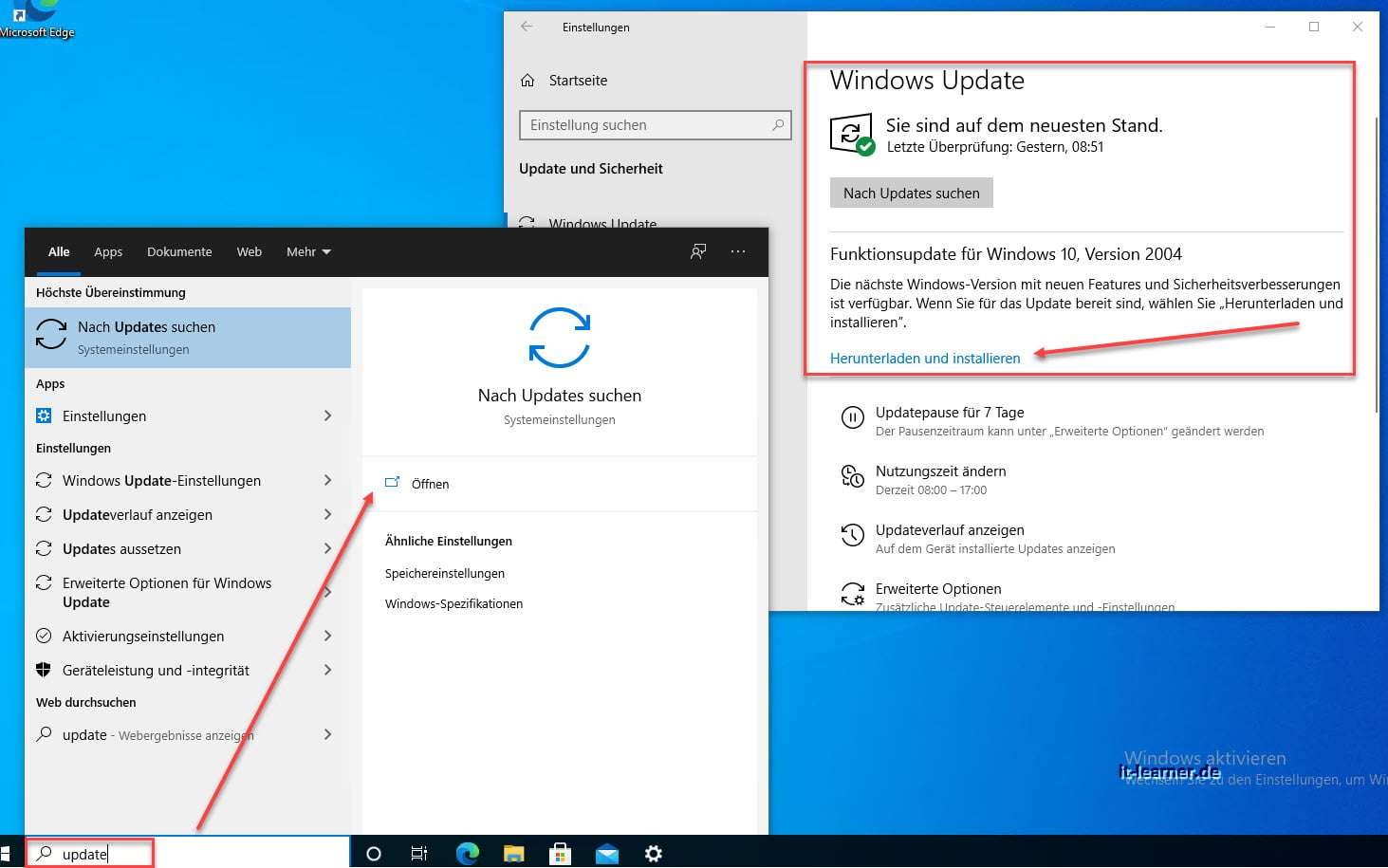
Die Konfigurationsoberfläche für die Updates erreicht man unter Windows 11 regulär über die Einstellungen. Anschließend befindet sich auf der linken Seite die Kategorie Windows Update. Rechts dazu werden dann die nötigen Optionen angezeigt.

Direkt im oberen Teil liefert der blaue Button die Möglichkeit, sofort nach Updates zu suchen. Darunter gibt es die verschiedenen Optionen für die Updates. Hier lässt sich zum einen prüfen, welche Updates unter Windows 11 zuletzt installiert wurden.
Sie werden über den Updateverlaufgeöffnet. Sollten jetzt nach einem bestimmten Update Probleme auftauchen, so kann das Update auch wieder deinstalliert werden. Eine Verlinkung zum Updates deinstallieren führt direkt zu der alten Systemsteuerung.

Windows Updates – erweiterte Optionen
Wichtig bei den Windows Updates sind u. a. auch die erweiterten Optionen. Dort gibt es folgende Einstellungen:
- Updates für andere Microsoft Produkte annehmen
- Bringe mich auf den neuesten Stand
- Updates über getakteten Verbindungen herunterladen
- Benachrichtigen Sie mich, wenn ein Neustart erforderlich ist, um das Aktualisieren abzuschließen
- Nutzungszeit

Die erste Option ist eine essenzielle und sollte in allen Fällen auch konfiguriert werden. Hier wird sichergestellt, dass die Microsoft-Produkte wie Word, Excel oder PowerPoint ebenso mit den Updates versorgt werden. Auch die fünfte Einstellung ist eine wesentliche.
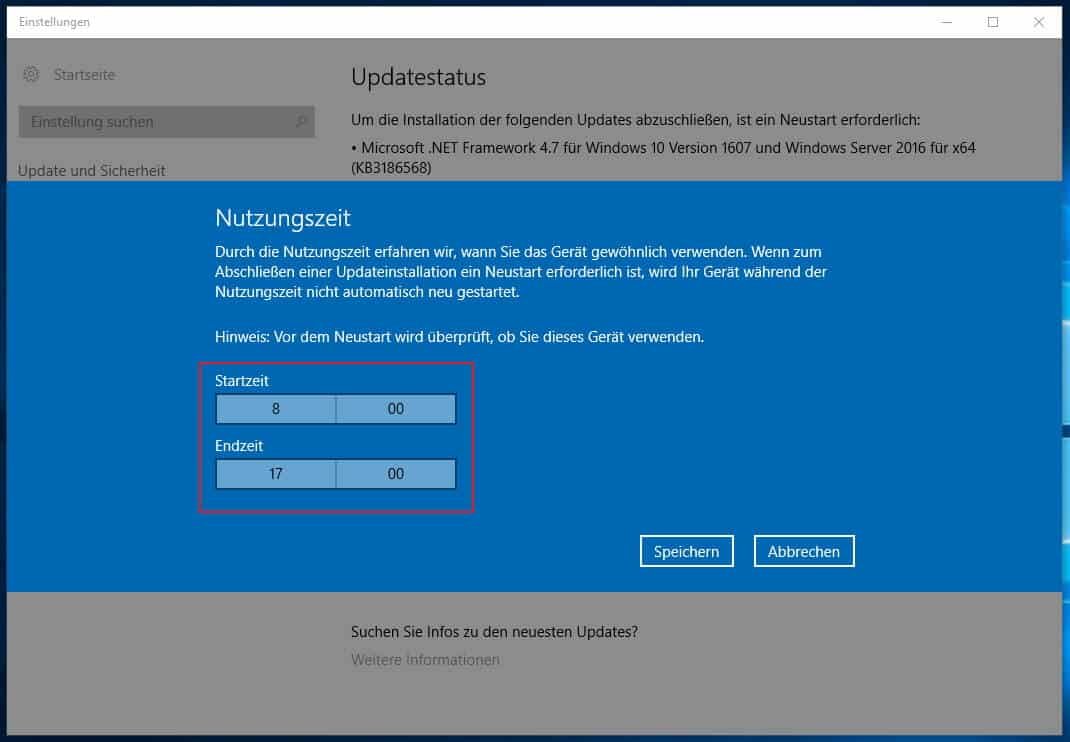
Der Computer soll nicht unbedingt dann neu starten, wenn damit aktiv gearbeitet wird. Deswegen gibt es die Möglichkeit, sogenannte Nutzungszeiten zu konfigurieren. Je nach Arbeitszeit können diese dann entsprechend angepasst werden. Die restlichen drei Einstellungen sind selbsterklärend.
Windows Updates – Übermittlungsoptimierung konfigurieren
Damit die Windows Updates sehr effizient ausgeteilt werden, gibt es die Übermittlungsoptimierung. Was aber versteht man darunter genau? Im Prinzip kann ein Client, welcher die Updates erhalten hat, wieder als Server dienen, um die Updates für andere Rechner im Netzwerk bereitzustellen.
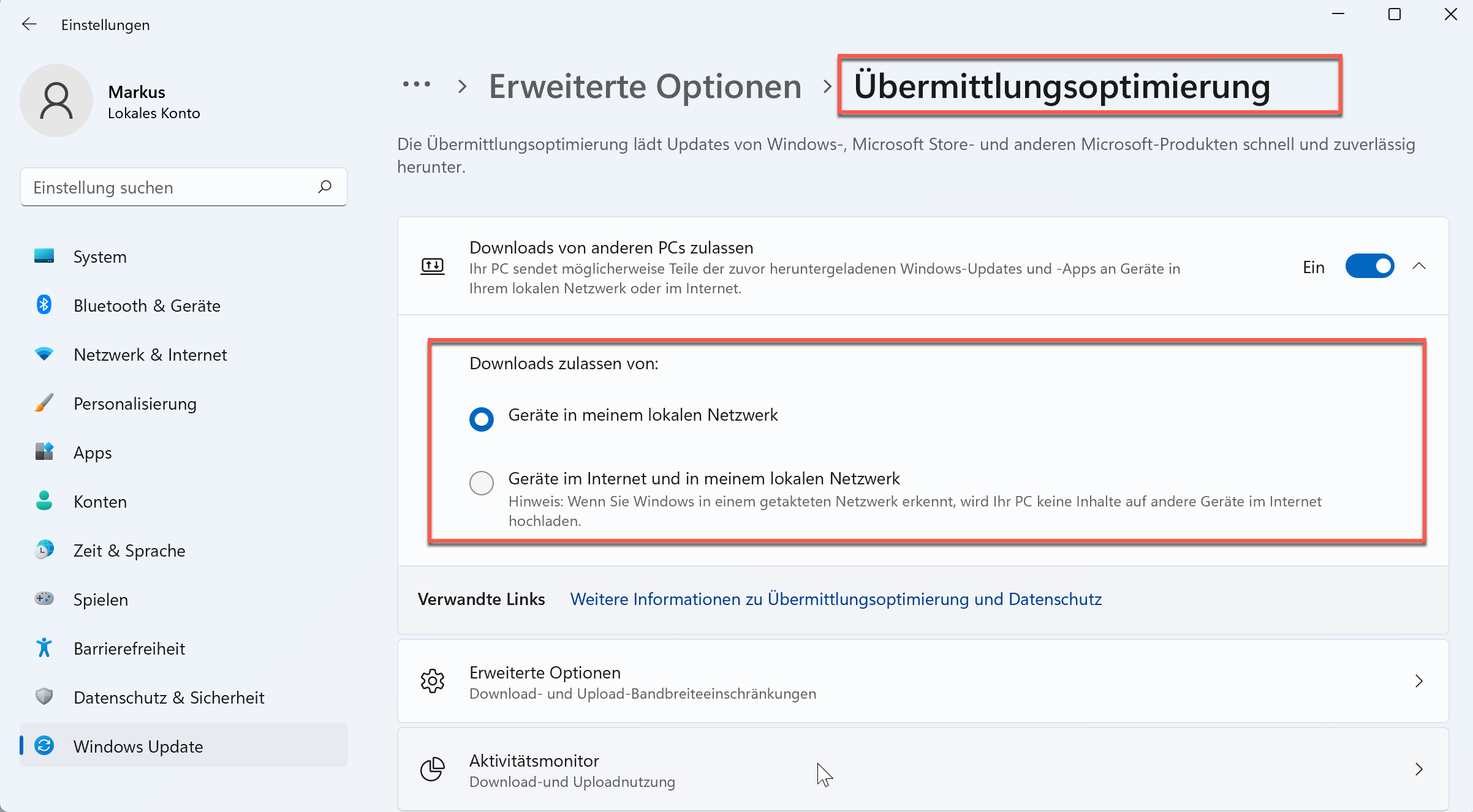
Standardmäßig ist diese Option auch aktiviert und so eingestellt, dass die Updates den PCs im lokalen Netzwerk zur Verfügung gestellt werden.
Diese Einstellung könnte zum einen deaktiviert oder aber auch erweitert werden. Bei der Deaktivierung ist klar, dass die Updates keinem Gerät mehr zur Verfügung gestellt werden. Bei der Erweiterung ist es möglich, die Updates auch den Geräten im Internet zur Verfügung zu stellen.
Windows Updates – Übermittlungsoptimierung – Aktivitätsmonitor
Der Aktivitätsmonitor liefert in den Übermittlungsoptimierungen die Informationen, wie die Downloadstatistik sowie die Uploadstatistik aussieht. Dies kann ganz interessant sein und liefert auch Informationen woher die Daten heruntergeladen oder hochgeladen wurden.


Windows Updates – Übermittlungsoptimierung – Bandbreitenbegrenzung
Wenn man sein Windows 11 Betriebssystem für den Download sowie Upload zur Verfügung stellt, wird dafür auch eine gewisse Bandbreite benötigt. Aber auch für andere Dienste wird die Bandbreite ebenso benötigt. Daher gibt es die Möglichkeit, diese für den Download sowie Upload zu begrenzen.
Standardmäßig ist für den Download die Absolute Grenze definiert. Je nach Anforderung sollte man diese evtl. begrenzen. Die Konfiguration hierfür geht einfach über die erweiterten Optionen in der Übermittlungsoptimierung.

Datensicherung und Backup erstellen
Grundsätzlich solltest du immer von deinen Systemen eine Datensicherung erstellen. Vor allem, wenn du aber tiefergreifende Änderungen vornimmst, ist es vorher umso ratsamer, eine Sicherung zu erstellen. Du kannst hierfür z. B.bordeigene Tools wie die Windows Robocopy verwenden, oder aber professionelle Sicherungsprogramme wie EaseUS Todo Backup Free*, welche dir mehr Optionen bieten.



Das könnte dich auch interessieren:
- Windows Updates über die PowerShell verwalten
- Windows Updates mit der cmd prüfen
- Wie deinstalliert man unter Windows Programme
- Kann ich meinen PC auf Windows 11 upgraden?
- Wie kann man die Nutzungszeit des PCs ändern, sodass nicht jederzeit ein Neustart durchgeführt werden kann.
Empfohlene Beiträge