Grundlegendes zu Secure Boot
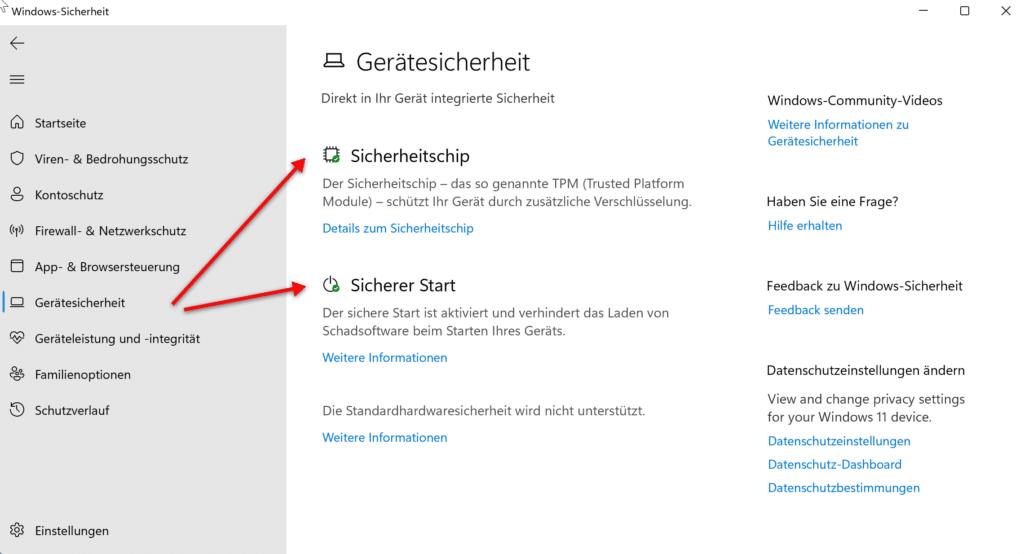
Bekanntlich stellt die Installation von Windows 11 doch einige Anforderungen. So muss der Computer ein Trusted Platform Modul (TPM) beinhalten, sowie einen aktivierten Secure Boot. Beide Konfigurationen werden benötigt, um eine größtmögliche Sicherheit des Systems zu gewährleisten.
Der Secure Boot ist ein Feature, welches bei den meisten neuen Motherboards mit UEFI mit dabei ist. Dabei soll sichergestellt werden, dass der Computer nur von einer vertrauenswürdigen Umgebung gestartet werden kann. Nachteilig würde das aber auch bedeuten, dass von keinem Linux System gebootet werden kann. Aber die Sicherheit geht natürlich vor.
Status von Secure Boot prüfen
Für die Überprüfung, ob der Secure Boot unter Windows aktiviert ist, eignen sich die Systeminformationen. Diese kann man einfach über das Startmenü aufrufen. Dort sollten jetzt zwei Sachverhalte in der Systemübersicht vorhanden sein. Zum einen der BIOS-Modus mit dem Wert „UEFI“und zum anderen der Sichere Startzustand (Secure Boot) mit dem Wert „An“.

Secure Boot unter Windows 11 aktivieren
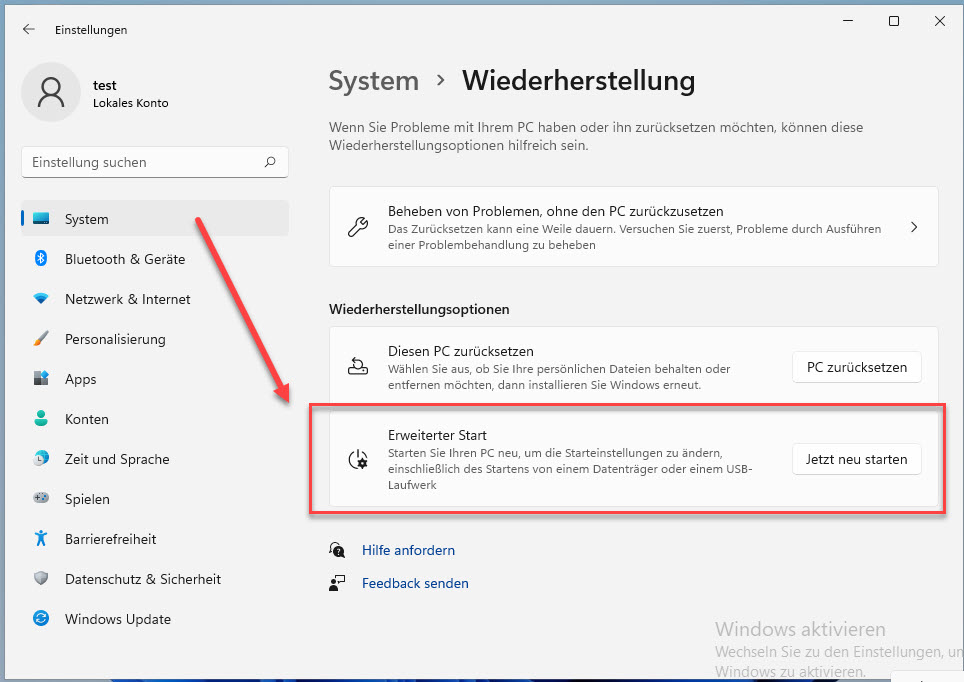
Um den sicheren Startzustand bzw. den Secure Boot zu aktivieren, muss man den Computer neu starten und diese Konfiguration im UEFI vornehmen. Um direkt den PC in den UEFI Modus zu booten, wechselt man im Einstellungsmenü zu System und anschließend zur Wiederherstellung. Jetzt öffnet man den „Erweiterter Start“ und startet den Computer anschließend neu.
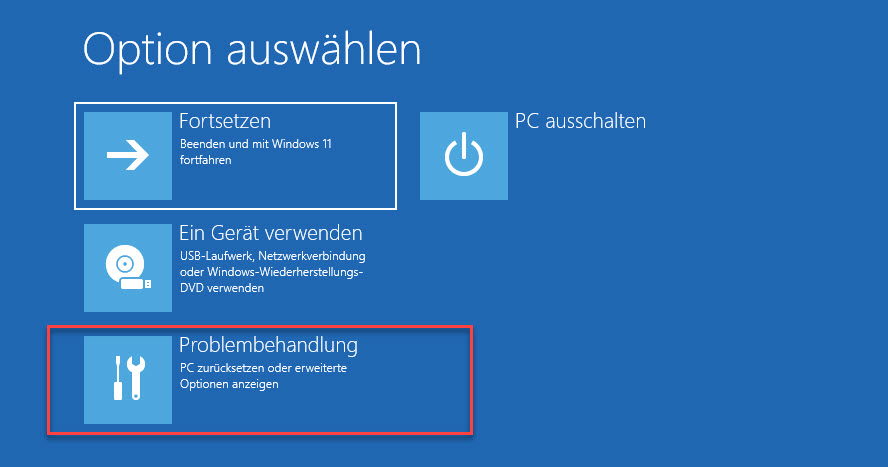
Im Bootmenü von Windows 11 wechselt man jetzt über die folgenden Schritte bis zu den UEFI-Firmwareeinstellungen.
- Problembehandlung
- Erweiterte Optionen
- UEFI-Firmwareeinstellungen
- Neu starten
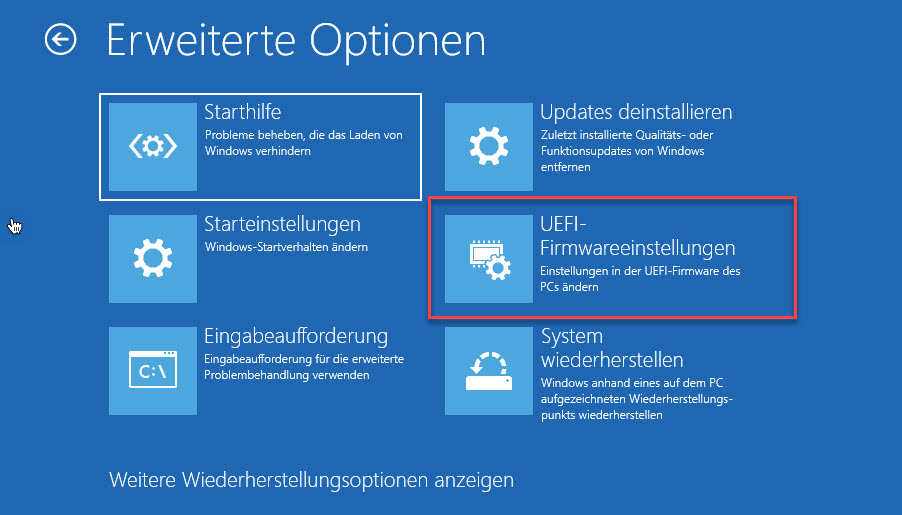
Jetzt erreicht man die UEFI-Einstellungen. Je nach Hardware sind die Konfigurationen allerdings sehr unterschiedlich. Daher sollte man auch, dass Manuel zurate ziehen, wenn man die Einstellungen für Secure Boot nicht findet. Sofern die Konfiguration lokalisiert wurde, muss diese auf „An“ gestellt werden.
Viele Informationen zu Windows 11 liefern dir auch die Kurse:


Das könnte dich auch interessieren:
- Bei Boot Problemen von Windows könnte man Windows 10 im abgesicherten Modus starten
- Probleme mit Windows 10 – So kannst du mit einem Klick zu den erweiterten Optionen booten!
- Windows 11 auch ohne TPM 2.0 installieren!
- Was tun, wenn das pingen unter Windows 11 fehlschlägt!
- Unter Windows 11 das Netzwerkprofil direkt unter den Einstellungen ändern
Empfohlene Beiträge